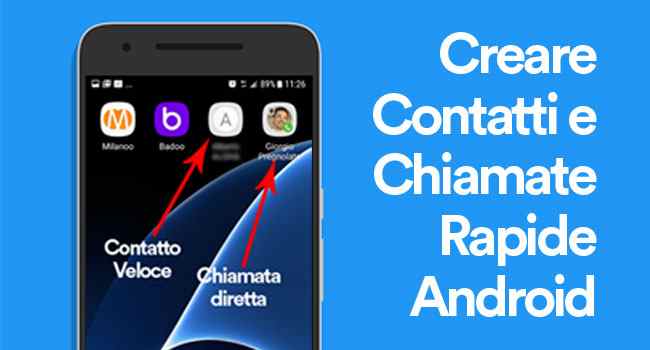
Hai quei tre o quattro numeri che chiami tutti i giorni? Magari tua moglie, i figli, l’ufficio o il tuo migliore amico? Cercarli ogni volta nella rubrica è una perdita di tempo. La soluzione è semplice: puoi creare contatti veloci Android direttamente sulla schermata Home del telefono e avviare una chiamata rapida con un solo tocco.
In questa guida ti mostro come farlo su qualsiasi smartphone Android e, in particolare, sui Samsung Galaxy che hanno una procedura leggermente diversa. Ti consiglio anche alcune app gratuite che rendono tutto ancora più semplice, soprattutto se hai bisogno di funzioni extra come la selezione della SIM su telefoni dual SIM.
La procedura è molto più immediata rispetto a quella richiesta per creare un contatto veloce su iPhone, dove devi prima impostare i preferiti. Su Android basta qualche tocco e sei pronto.
Contenuti della guida
Differenza tra Contatto Veloce e Chiamata Diretta
Prima di iniziare, chiariamo una cosa importante: Android mette a disposizione due tipi di widget per i contatti, e fanno cose diverse.
Widget Contatto
Cosa fa: Apre la scheda del contatto con tutte le info (numeri, email, WhatsApp, ecc.).
Quando usarlo: Quando vuoi scegliere come contattare la persona.
Widget Chiamata diretta
Cosa fa: Avvia subito la chiamata, senza passaggi intermedi.
Quando usarlo: Quando vuoi chiamare al volo, tipo in macchina
Widget Messaggio diretto
Cosa fa: Apre direttamente la schermata SMS verso quel contatto.
Quando usarlo: Quando scrivi spesso SMS a quella persona.
La scelta dipende dalle tue esigenze. Se un contatto ha più numeri (casa, ufficio, cellulare) e vuoi decidere ogni volta quale usare, scegli il widget “Contatto”. Se invece vuoi che parta subito la chiamata senza pensarci, usa “Chiamata diretta”.
Come Creare Contatti Veloci su Android Stock
Questa procedura funziona sulla maggior parte degli smartphone Android con l’app Contatti di Google: Pixel, Motorola, OnePlus, Xiaomi, Oppo e tanti altri. Se hai un Samsung, salta alla sezione successiva.
Metodo 1: Tramite Widget dalla Home
- Vai sulla schermata Home del telefono
- Tieni premuto su uno spazio vuoto per qualche secondo
- Tocca Widget nel menu che appare in basso
- Scorri fino a trovare la sezione Contatti (o Rubrica)
- Qui trovi tre opzioni: Contatto, Chiamata diretta e Messaggio diretto
- Tieni premuto sul widget che preferisci e trascinalo sulla Home
- Si aprirà la rubrica: seleziona il contatto da associare
- Se il contatto ha più numeri, scegli quale vuoi usare per la chiamata diretta
Fatto! Ora hai un’icona con la foto del contatto direttamente sulla Home. Toccala per chiamare (o visualizzare le info, a seconda del widget scelto).
Metodo 2: Dall’App Contatti di Google
Se usi l’app Contatti di Google (quella con l’icona blu), puoi creare la scorciatoia anche da lì:
- Apri l’app Contatti
- Cerca e apri il contatto che vuoi aggiungere alla Home
- Tocca i tre puntini in alto a destra
- Seleziona Aggiungi a schermata Home
- Conferma toccando Aggiungi
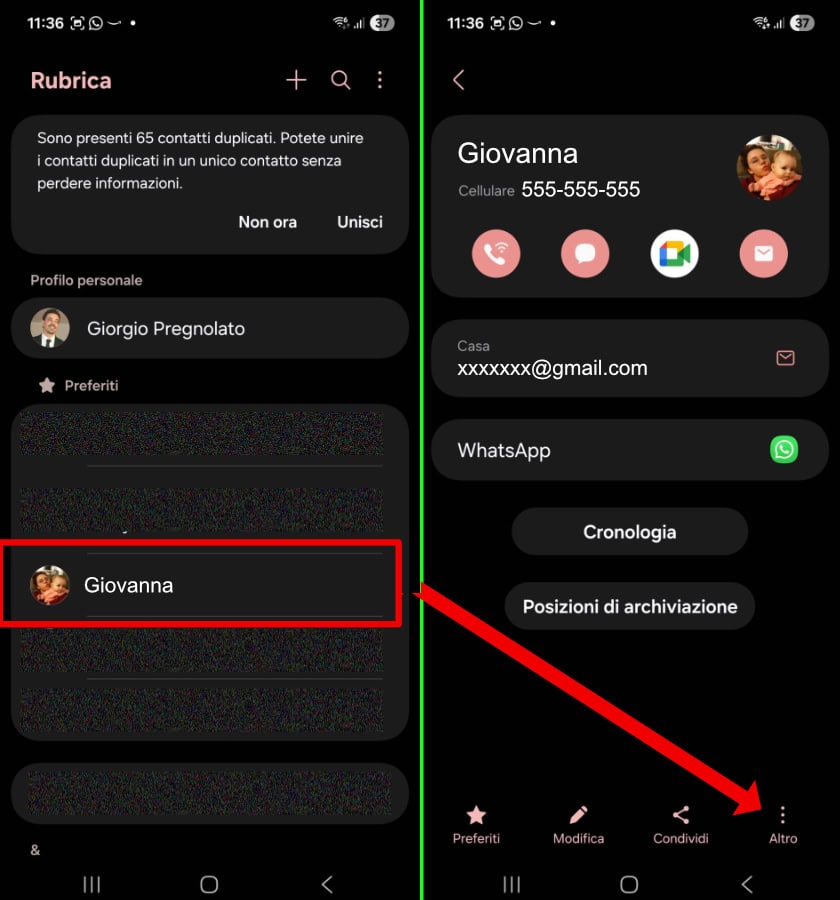
Con questo metodo crei un collegamento al contatto (non la chiamata diretta), quindi toccandolo vedrai prima la scheda con tutte le opzioni.
Come Creare Contatti Veloci su Samsung Galaxy
I Samsung Galaxy con One UI (versione 5, 6 o successive) hanno la stessa logica ma l’app Rubrica di Samsung non offre l’opzione “Aggiungi a schermata Home” direttamente dal contatto. Devi usare i widget.
Procedura per Samsung Galaxy
- Vai sulla schermata Home
- Tieni premuto su uno spazio vuoto
- Tocca Widget
- Scorri e trova la sezione Rubrica
- Vedrai tre widget: Chiamata diretta, Contatto e Messaggio diretto
- Tieni premuto su “Chiamata diretta” e trascinalo sulla Home
- Si aprirà la rubrica: scegli il contatto
- Se ha più numeri, seleziona quello che vuoi chiamare con un tocco
Metodo Alternativo: Tenendo Premuto sull’App Rubrica
C’è anche una scorciatoia veloce sui Samsung:
- Trova l’icona dell’app Rubrica (o Contatti)
- Tieni premuto sull’icona
- Dal menu che appare, tocca Widget
- Seleziona Chiamata diretta
- Scegli il contatto dalla rubrica
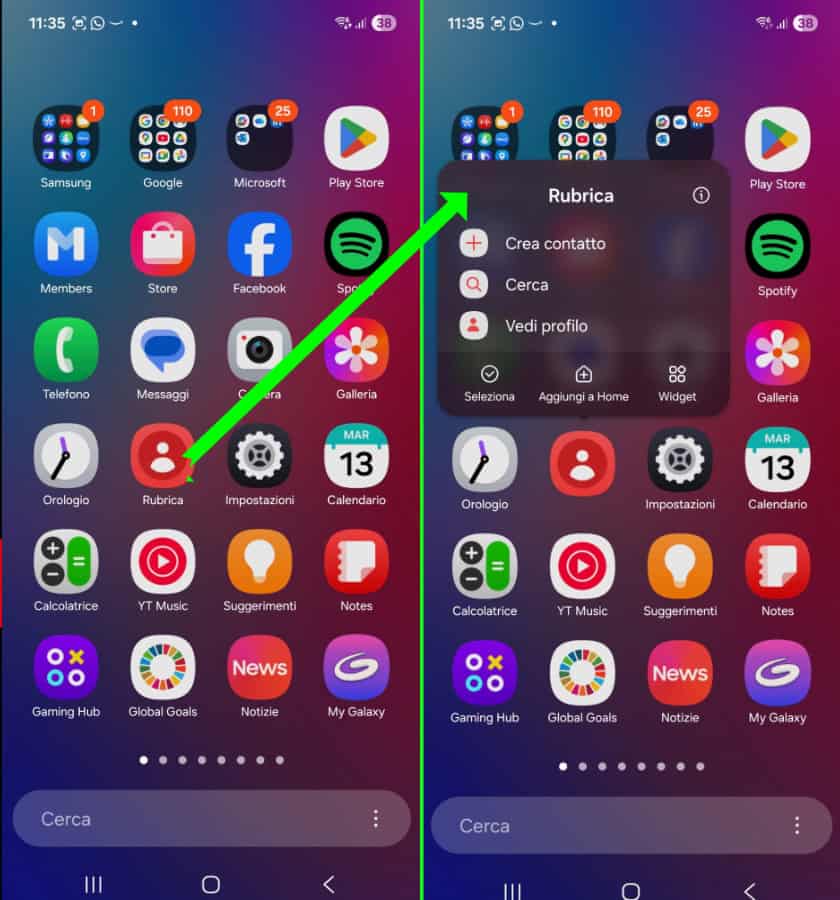
Questo metodo è un po’ più rapido perché non devi cercare i widget tra tutte le app.
Vuoi Usare l’App Contatti di Google su Samsung?
Se preferisci avere l’opzione “Aggiungi a schermata Home” direttamente dal contatto, puoi scaricare l’app Contatti di Google dal Play Store. È gratuita e funziona perfettamente anche sui Samsung. Una volta installata, avrai la stessa procedura descritta per Android stock.
Come Aggiungere un Contatto WhatsApp alla Home
Oltre alle chiamate tradizionali, puoi creare una scorciatoia per chattare velocemente su WhatsApp con una persona specifica:
- Apri WhatsApp
- Vai nella chat con il contatto che ti interessa (o aprila dai contatti)
- Tocca i tre puntini in alto a destra
- Seleziona Altro
- Tocca Aggiungi collegamento
- Conferma con Aggiungi
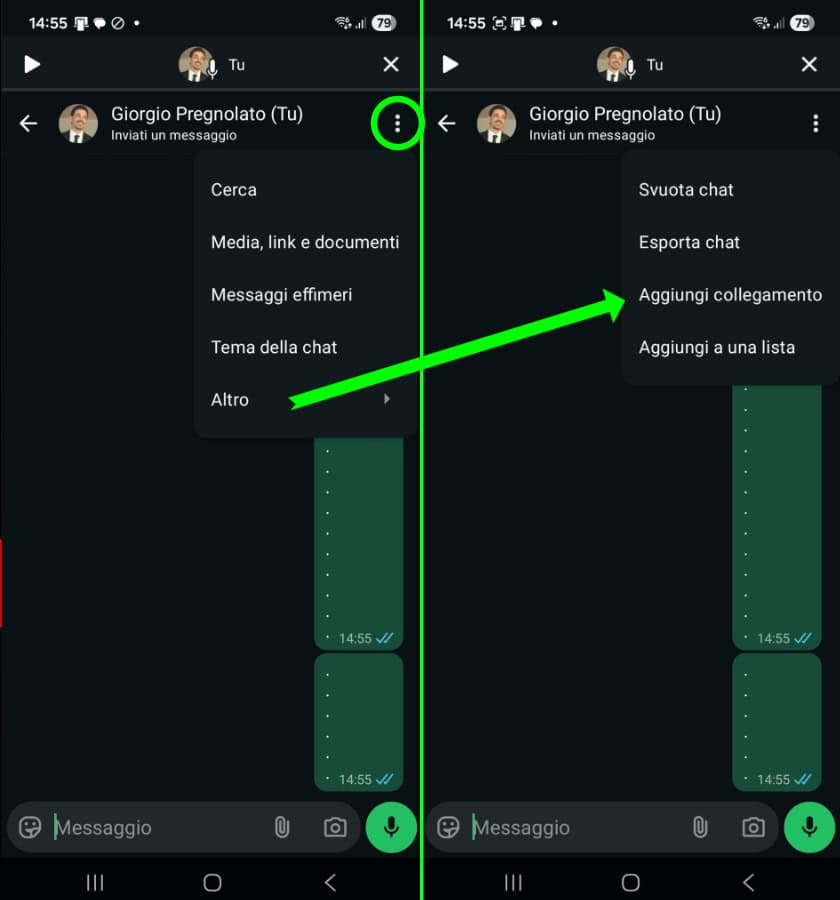
Sulla Home comparirà un’icona con la foto del contatto e il logo di WhatsApp. Toccandola si aprirà direttamente la chat, pronta per scrivere o chiamare tramite l’app.
App per Chiamate Rapide Android
I widget di sistema funzionano bene, ma se hai esigenze particolari (come gestire tanti contatti rapidi, telefono dual SIM, o vuoi un’interfaccia più comoda), queste app gratuite possono fare al caso tuo.
1. Speed Dial Widget
Una delle app più scaricate per le chiamate rapide. Ti permette di creare widget con i contatti preferiti direttamente sulla Home, con foto grandi e ben visibili. Perfetta per anziani o chi ha problemi di vista.
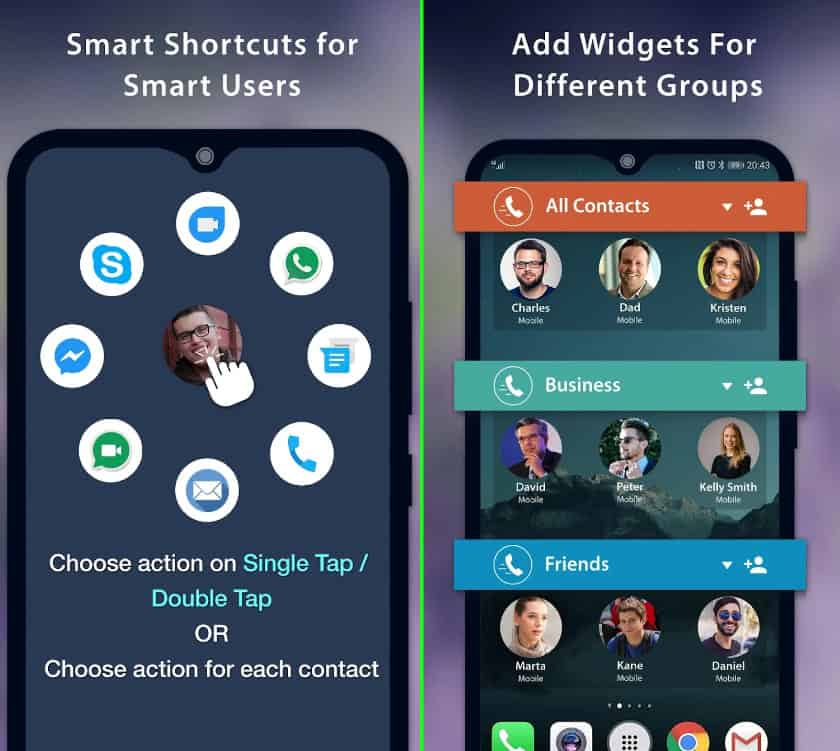
Funzioni principali:
- Chiamata, SMS, WhatsApp, Telegram con un tocco
- Supporto dual SIM (scegli quale scheda usare per ogni contatto)
- Organizzazione contatti in gruppi (Famiglia, Lavoro, Amici)
- Widget ridimensionabili
- Backup e ripristino dei contatti rapidi
Download: Speed Dial Widget su Google Play
2. Drupe – Contatti e Telefono
Drupe è più di un’app per chiamate rapide: è un dialer completo che sostituisce l’app telefono di sistema. L’interfaccia è originale: i contatti preferiti appaiono sul lato dello schermo e puoi trascinarli verso l’azione che vuoi (chiama, SMS, WhatsApp, email).
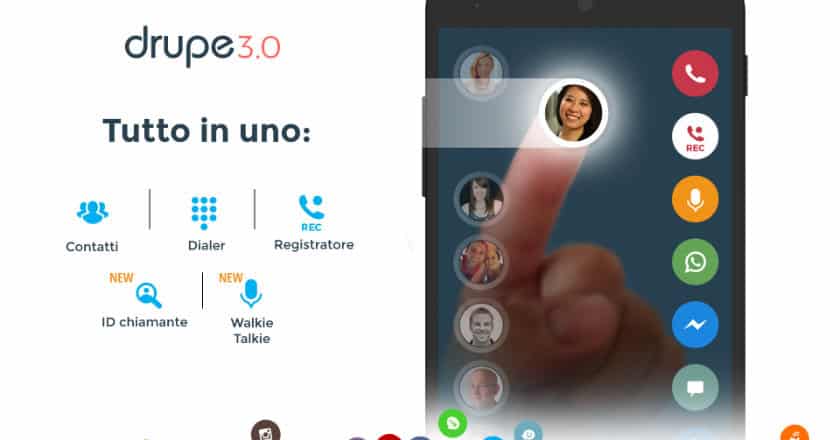
Funzioni principali:
- Accesso rapido ai contatti frequenti con gesto swipe
- Integrazione con WhatsApp, Telegram, Messenger, Duo
- Registratore chiamate integrato
- Identificazione chiamate spam
- Gestione rubrica senza doppioni
Download: Drupe su Google Play
3. Truecaller
Truecaller è famosa per l’identificazione del chiamante, ma offre anche ottime funzioni per i contatti rapidi. Puoi impostare i preferiti e chiamarli velocemente, mentre l’app blocca automaticamente le chiamate spam.
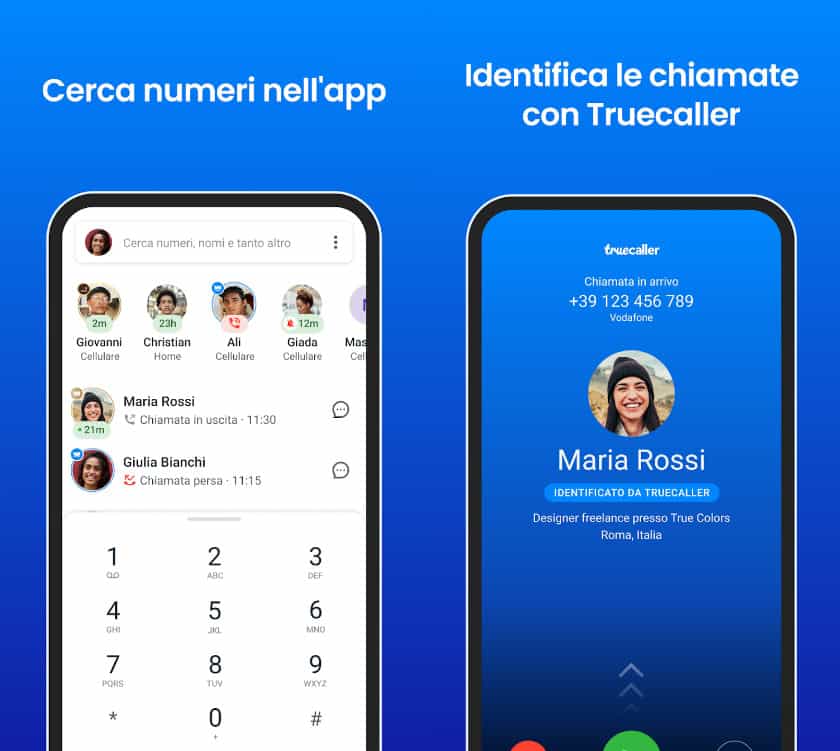
Funzioni principali:
- Identificazione numeri sconosciuti (anche prima di rispondere)
- Blocco automatico chiamate spam e telemarketing
- Contatti preferiti con chiamata rapida
- Chat integrata con altri utenti Truecaller
Download: Truecaller su Google Play
4. Google Telefono + Assistente
Non dimenticare che puoi usare l’Assistente Google per chiamare velocemente senza toccare nulla. Basta dire “Hey Google, chiama Mario” e la chiamata parte. Funziona anche con “Invia messaggio WhatsApp a…”.
Per attivarlo:
- Apri l’app Google
- Tocca la tua foto profilo in alto a destra
- Vai su Impostazioni → Assistente Google
- Attiva Hey Google
Questa soluzione è perfetta quando stai guidando o hai le mani occupate.
Come Rimuovere un Contatto Veloce dalla Home
Se vuoi eliminare una scorciatoia che non ti serve più:
- Tieni premuto sull’icona del contatto
- Trascinala verso l’alto dove appare Rimuovi (o l’icona del cestino)
- Rilascia per confermare
Il contatto resta nella rubrica, viene eliminata solo la scorciatoia dalla Home.
Domande Frequenti
Posso mettere un contatto sulla schermata di blocco?
No, per motivi di sicurezza Android non permette widget sulla lockscreen (tranne l’orologio e pochi altri). Puoi solo aggiungerli alla schermata Home.
Il widget chiamata diretta funziona con dual SIM?
Dipende dal telefono. Alcuni chiedono quale SIM usare ogni volta, altri usano sempre la SIM predefinita. Per avere più controllo, usa un’app come Speed Dial Widget che ti fa scegliere la SIM per ogni contatto.
Posso avere più di un contatto veloce?
Sì, puoi aggiungerne quanti ne vuoi. Ogni widget occupa lo spazio di un’icona sulla Home.
La foto del contatto non appare nel widget, perché?
Controlla che il contatto abbia una foto associata nella rubrica. Se l’hai salvato senza immagine, il widget mostrerà solo l’iniziale del nome.
Conclusioni
Creare contatti veloci Android e chiamate rapide è davvero semplice e ti fa risparmiare tempo ogni giorno. Che tu abbia un Pixel, un Samsung Galaxy, uno Xiaomi o qualsiasi altro Android, la procedura richiede pochi secondi e non servono app aggiuntive.
Se però vuoi funzioni extra come il supporto dual SIM, i gruppi di contatti o l’integrazione con WhatsApp e Telegram, le app che ti ho consigliato (Speed Dial Widget e Drupe su tutte) fanno un ottimo lavoro senza appesantire il telefono.
Altre guide utili su Android:
- Come creare Contatto veloce iPhone
- Come Bloccare Chiamate e Messaggi Spam su Android
- Come Fare Screenshot con Android
- Come ripristinare telefono Android
- Smartphone lento? Come Pulire e Liberare Spazio Android

