Come usare Classroom? Accedi a classroom.google.com con il tuo account Google, clicca su “Crea corso” (docenti) o “Iscriviti” (studenti) e inizia subito a lavorare.
Google Classroom è una piattaforma gratuita di Google per la gestione della didattica online. Permette ai docenti di creare corsi virtuali, assegnare compiti, valutare gli studenti e comunicare con la classe. Gli studenti possono accedere ai materiali, consegnare i lavori e ricevere feedback, tutto da un’unica interfaccia.
In questa guida ti spiego come usare Classroom passo dopo passo: dall’accesso alla piattaforma fino alle funzionalità avanzate, sia che tu sia un docente che uno studente. Troverai anche le novità 2025-2026, inclusa l’integrazione con Gemini AI e NotebookLM.
Contenuti della guida
Cos’è Google Classroom e a Cosa Serve
Google Classroom fa parte di Google Workspace for Education, la suite di strumenti Google dedicata alle scuole. È utilizzato da oltre 150 milioni di studenti e insegnanti nel mondo.
Cosa puoi fare con Classroom:
- Creare classi virtuali e invitare gli studenti
- Assegnare compiti con scadenze e allegati
- Valutare i lavori con voti e commenti
- Condividere materiale didattico (PDF, video, link)
- Comunicare con la classe tramite annunci
- Integrare Google Meet per le videolezioni
- Creare quiz con Google Moduli
La piattaforma è gratuita per tutti gli utenti con un account Google. Le scuole che si registrano a Google Workspace for Education ottengono funzionalità aggiuntive, come la gestione centralizzata degli account e strumenti di analisi avanzati.
Come Si Accede a Classroom
Puoi accedere a Google Classroom da computer, smartphone o tablet. Ecco i passaggi dettagliati per ogni dispositivo.
Accedere a Classroom da PC
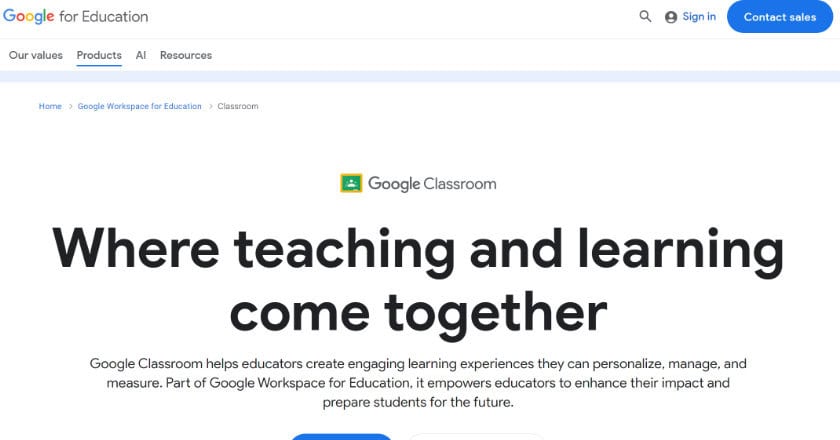
- Apri il browser e vai su classroom.google.com
- Clicca sul pulsante “Accedi” in alto a destra
- Inserisci il tuo indirizzo email (personale o scolastico)
- Inserisci la password e clicca “Avanti”
- Se usi un account scolastico, seleziona “Sono uno studente” o “Sono un insegnante”
- Accetta i Termini di servizio
Nota: Se la tua scuola usa Google Workspace for Education, l’account ti viene fornito dall’istituto (es. nome.cognome@nomescuola.edu.it). Non puoi crearlo tu.
Come Usare Classroom da Cellulare
Per usare Classroom da cellulare, devi prima scaricare l’app gratuita:
- Android: Cerca “Google Classroom” sul Play Store
- iPhone/iPad: Cerca “Google Classroom” sull’App Store
Una volta installata:
- Apri l’app Classroom
- Tocca “Inizia”
- Seleziona o aggiungi il tuo account Google
- Se richiesto, indica se sei studente o docente
- Accetta i termini e sei dentro
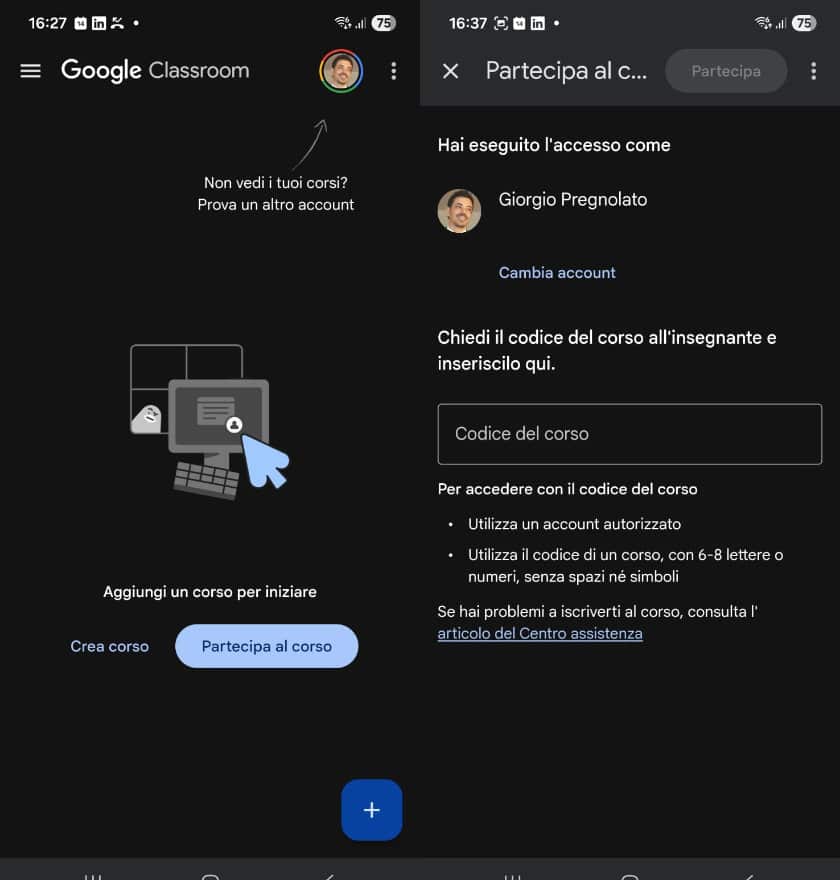
L’app mobile supporta anche la modalità offline: puoi visualizzare compiti e materiali anche senza connessione, e il lavoro si sincronizza quando torni online.
Come Usare Classroom da Docente
Se sei un insegnante, ecco come usare Classroom da docente per gestire le tue classi virtuali.
Creare un Nuovo Corso
- Accedi a classroom.google.com
- Clicca sul pulsante “+” in alto a destra
- Seleziona “Crea corso”
- Se usi un account personale, spunta la casella di conferma
- Compila i campi: Nome corso, Sezione, Materia, Stanza
- Clicca “Crea”
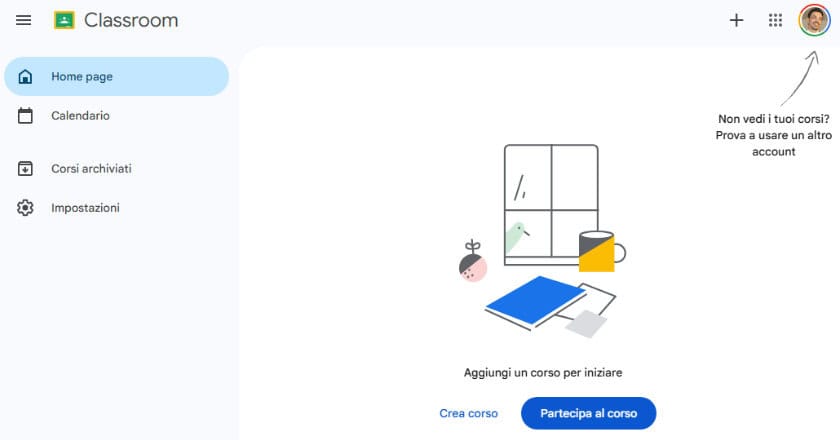
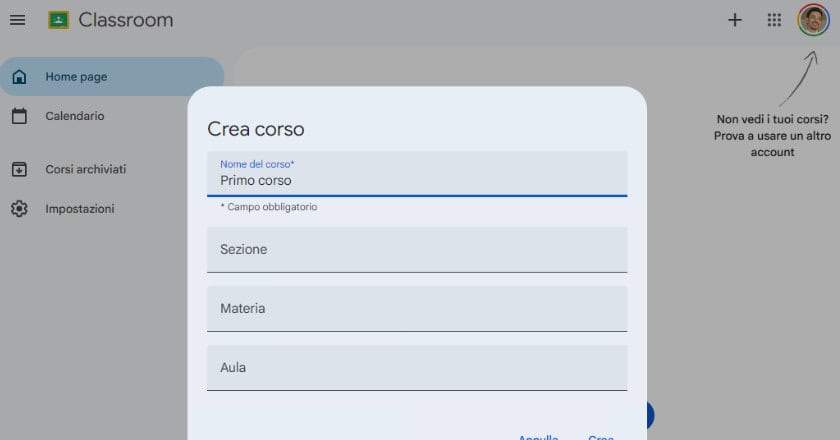
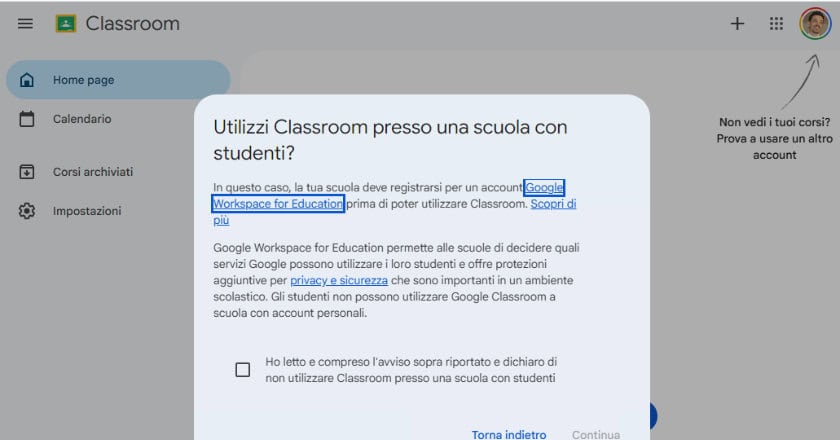
Il corso viene creato immediatamente. Nella pagina principale trovi un codice corso (es. “abc123”) da condividere con gli studenti per farli iscrivere.
Le 4 Sezioni Principali di Classroom
Stream: La bacheca del corso. Qui pubblichi annunci, comunichi con la classe e vedi l’attività recente. Gli studenti possono commentare (se lo permetti).
Lavori del corso: Qui crei e organizzi compiti, domande, quiz e materiali. Puoi impostare scadenze, allegare file da Google Drive, video YouTube o link esterni.
Persone: Gestisci studenti e co-docenti. Puoi invitare tramite email o condividendo il codice corso. Da qui invii anche email alla classe.
Voti: Il registro digitale. Visualizzi tutti i voti degli studenti, li modifichi e li esporti.
Assegnare un Compito
- Vai nella sezione “Lavori del corso”
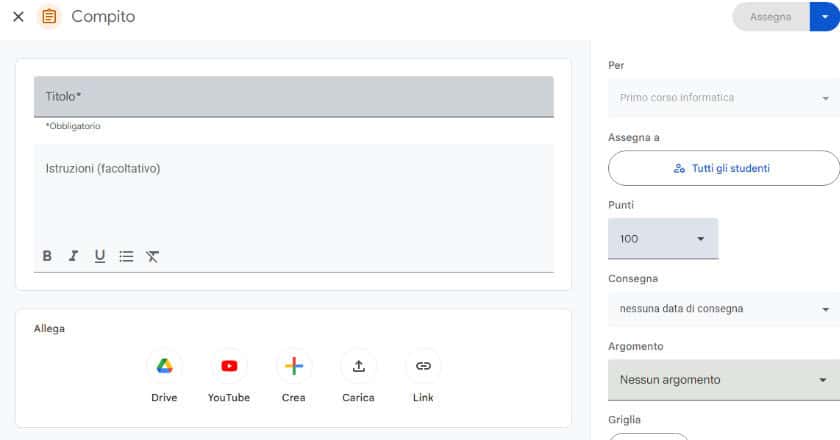
- Clicca “+ Crea” e seleziona “Compito”
- Inserisci titolo e istruzioni
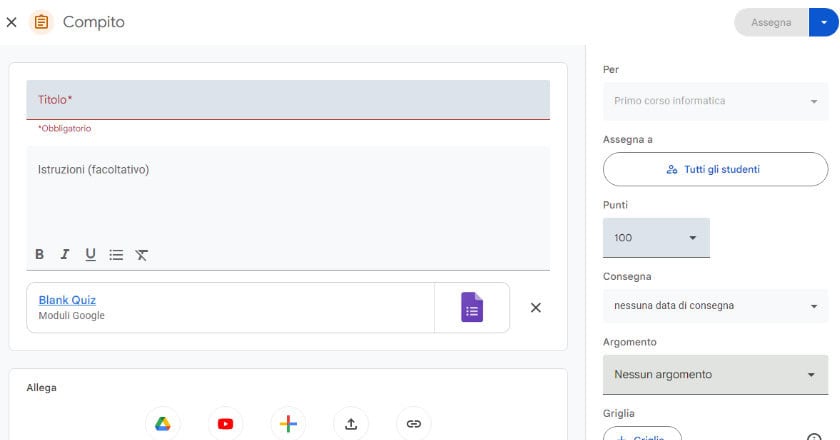
- Aggiungi allegati: file, link, video YouTube, documenti Google
- Imposta i punti (voto massimo) e la data di scadenza
- Scegli se assegnarlo a tutti o solo ad alcuni studenti
- Clicca “Assegna” (o “Programma” per pubblicarlo in seguito)
Valutare i Compiti
- Apri il compito dalla sezione “Lavori del corso”
- Clicca su “Lavoro dello studente”
- Seleziona uno studente per visualizzare il suo elaborato
- Inserisci il voto e un commento privato (opzionale)
- Clicca “Restituisci” per inviare la valutazione
Come Usare Google Moduli su Classroom
Puoi creare quiz e verifiche direttamente in Classroom usando Google Moduli:
- Vai in “Lavori del corso” → “+ Crea” → “Compito con quiz”
- Si apre automaticamente un nuovo Modulo Google
- Aggiungi le domande (scelta multipla, risposta breve, ecc.)
- Nella scheda “Risposte”, attiva “Trasforma in quiz”
- Imposta le risposte corrette e i punti per ogni domanda
- Torna su Classroom e assegna il compito
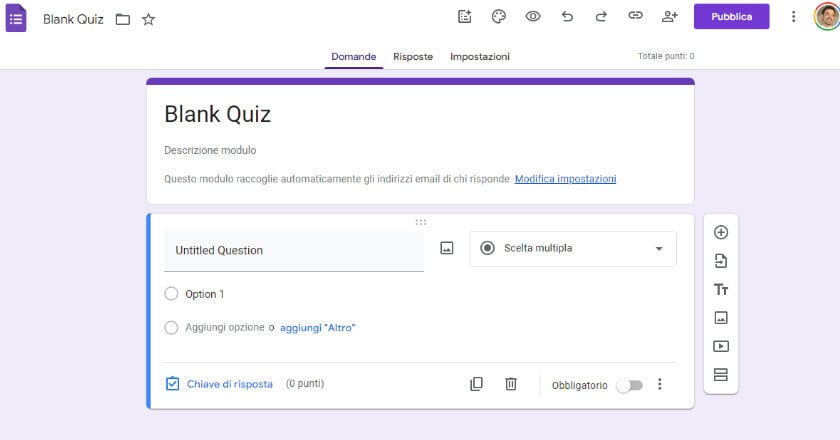
I quiz si correggono automaticamente: Classroom importa i voti nel registro senza che tu debba fare nulla.
Come Usare Classroom per Studenti
Se sei uno studente, ecco come usare Classroom per seguire i corsi e consegnare i compiti.
Iscriversi a un Corso
- Accedi a classroom.google.com
- Clicca sul pulsante “+” in alto a destra
- Seleziona “Iscriviti al corso”
- Inserisci il codice corso fornito dal docente
- Clicca “Iscriviti”
In alternativa, se il docente ti ha inviato un invito via email, clicca sul link contenuto nel messaggio per iscriverti direttamente.
Visualizzare e Svolgere i Compiti
- Apri il corso dalla pagina principale
- Vai nella sezione “Lavori del corso”
- Clicca sul compito da svolgere
- Leggi le istruzioni e scarica eventuali allegati
- Clicca “+ Aggiungi o crea” per allegare il tuo lavoro
- Quando hai finito, clicca “Consegna”
Importante: Dopo la consegna, non puoi più modificare il file. Se devi fare correzioni, clicca “Annulla invio”, modifica e consegna di nuovo.
Controllare i Voti
Per vedere i tuoi voti:
- Apri il corso
- Clicca su “Lavori del corso”
- In alto, clicca su “Visualizza il lavoro”
- Vedrai tutti i compiti con stato (consegnato, mancante, con voto)
Come Usare Classroom con Family Link
Se tuo figlio ha meno di 13 anni e usa un account gestito con Family Link, può comunque usare Classroom:
- L’account deve essere associato a Google Workspace for Education della scuola
- Il genitore può ricevere riepiloghi via email sui compiti (se il docente li attiva)
- Il genitore non può accedere direttamente a Classroom per motivi di privacy
Per attivare i riepiloghi, il docente deve andare in Persone → selezionare lo studente → “Invita tutore” e inserire l’email del genitore.
Novità Google Classroom 2025-2026
Google ha introdotto importanti aggiornamenti per migliorare l’esperienza di docenti e studenti:
Integrazione Gemini AI: I docenti con account Education Plus trovano una nuova scheda “Gemini” per generare idee per lezioni, creare problemi di matematica e scrivere email con l’aiuto dell’intelligenza artificiale.
NotebookLM per studenti: Gli studenti potranno usare NotebookLM per creare riassunti automatici, rispondere a domande sui materiali e generare panoramiche audio dei contenuti.
Dashboard Analytics: Nuovi strumenti di analisi permettono ai docenti di monitorare l’andamento degli studenti nel tempo e identificare chi ha bisogno di supporto.
Modalità offline migliorata: L’app Android ora permette di lavorare completamente offline: visualizzare compiti, aprire allegati da Drive e svolgere attività in Documenti Google.
Class Tools: I docenti possono condividere contenuti direttamente sui Chromebook degli studenti durante la lezione.
Domande Frequenti (FAQ)
1. Classroom è gratuito?
Sì, Google Classroom è completamente gratuito per chiunque abbia un account Google. Le scuole possono registrarsi a Google Workspace for Education (anch’esso gratuito nella versione base) per funzionalità aggiuntive.
2. Posso usare Classroom senza account scolastico?
Sì, puoi usare Classroom con un normale account Gmail personale. Tuttavia, se la tua scuola usa Workspace for Education, devi usare l’account fornito dall’istituto per accedere ai corsi scolastici.
3. Come faccio a recuperare il codice corso?
Il codice corso è visibile solo al docente. Lo trovi nelle Impostazioni del corso (icona ingranaggio) o nella scheda principale del corso in alto a sinistra. Condividilo con gli studenti via email o registro elettronico.
4. I genitori possono vedere i compiti su Classroom?
No, i genitori non possono accedere direttamente a Classroom per motivi di privacy. Possono però ricevere riepiloghi via email se il docente attiva la funzione “Invita tutore” dalla sezione Persone.
5. Come posso usare Classroom offline?
L’app Classroom per Android supporta la modalità offline. Puoi visualizzare compiti, aprire allegati da Drive e lavorare su Documenti Google senza connessione. Il lavoro si sincronizza automaticamente quando torni online.
6. Posso usare Classroom su più dispositivi?
Sì, puoi accedere allo stesso account Classroom da PC, smartphone e tablet contemporaneamente. Tutti i dati sono sincronizzati in tempo reale tramite il cloud.
7. Come integro Google Meet con Classroom?
Vai nelle Impostazioni del corso, trova la sezione “Generali” e clicca su “Genera link di Meet”. Il link apparirà nello Stream e gli studenti potranno partecipare alle videolezioni con un clic.
Conclusioni
Come usare Classroom non è complicato: bastano pochi minuti per prendere confidenza con l’interfaccia, sia che tu sia un docente che uno studente. La piattaforma è progettata per essere intuitiva e si integra perfettamente con tutti gli altri strumenti Google che probabilmente già conosci.
Se hai bisogno di approfondire, ti consiglio di visitare il Centro assistenza ufficiale di Google Classroom dove trovi tutorial video e risposte a tutte le domande.
Articoli correlati:

