Google Drive è il servizio di cloud storage gratuito di Google che permette di archiviare file online, sincronizzarli su tutti i dispositivi e condividerli con chiunque, offrendo 15 GB di spazio gratuito condiviso tra Drive, Gmail e Google Foto. Nel 2025 ha ricevuto importanti aggiornamenti con l’integrazione di Gemini AI per riassumere documenti, creare audio overview dei PDF e una nuova interfaccia completamente rinnovata.
Ti è mai capitato di perdere un documento importante salvato sul computer? O di non riuscire ad accedere a un file urgente perché eri fuori casa? Oppure di dover inviare allegati pesanti via email senza riuscirci per i limiti di dimensione?
Sono problemi che tutti abbiamo vissuto almeno una volta. La soluzione si chiama Google Drive: uno strumento gratuito, potente e sempre accessibile che può davvero cambiare il tuo modo di lavorare e organizzare i file.
In questa guida completa e aggiornata al 2026 ti spiego passo passo come funziona Google Drive, come accedere, cosa puoi fare e tutte le novità introdotte con l’intelligenza artificiale Gemini che hanno rivoluzionato questo servizio.
Contenuti della guida
Cos’è Google Drive e a Cosa Serve
Google Drive è un servizio di cloud storage (archiviazione in cloud) sviluppato da Google e lanciato nel 2012. In parole semplici, è uno “spazio virtuale” dove puoi salvare qualsiasi tipo di file: documenti, foto, video, musica, PDF e molto altro.
Ma a cosa serve Google Drive concretamente? Ecco le principali funzionalità:
- Archiviare file online: I tuoi documenti sono al sicuro sui server di Google, protetti da backup automatici
- Accedere da qualsiasi dispositivo: Computer, smartphone, tablet: i tuoi file ti seguono ovunque
- Sincronizzare automaticamente: Modifica un file sul PC e lo ritrovi aggiornato sul telefono
- Condividere con altri: Invia link di condivisione invece di allegati pesanti
- Collaborare in tempo reale: Lavora sullo stesso documento con colleghi o amici contemporaneamente
- Creare documenti: Usa Google Docs, Sheets e Slides direttamente online
- Eseguire backup: Proteggi foto, contatti e dati del telefono
Differenza tra Google Drive e Google One
Spesso si fa confusione tra questi due servizi. Ecco la differenza su come funziona Google Drive rispetto a Google One:
- Google Drive è il servizio di archiviazione cloud vero e proprio (gratuito con 15 GB)
- Google One è l’abbonamento a pagamento per aumentare lo spazio di archiviazione e ottenere vantaggi extra
In pratica, tutti hanno Google Drive gratuitamente. Se hai bisogno di più spazio, puoi sottoscrivere un piano Google One.
Quanto Spazio si Ha su Google Drive
Ogni account Google include 15 GB di spazio di archiviazione gratuito. Questo spazio è condiviso tra tre servizi:
- Google Drive: Documenti, file e cartelle
- Gmail: Email e allegati
- Google Foto: Immagini e video
Importante: I file creati con Google Docs, Sheets e Slides non occupano spazio nel tuo Drive, a meno che non siano convertiti in altri formati.
Cosa Occupa Spazio in Google Drive
Per capire come funziona Google Drive e cosa occupa spazio, ecco un elenco dettagliato:
Occupano spazio:
- File caricati (PDF, immagini, video, ZIP, ecc.)
- Allegati email in Gmail
- Foto e video in Google Foto (se salvati in qualità originale)
- File nel Cestino (finché non lo svuoti)
- File condivisi con te che hai aggiunto a “Il mio Drive”
NON occupano spazio:
- Documenti Google (Docs, Sheets, Slides, Forms, Drawings)
- File nella cartella “Condivisi con me” (se non aggiunti al tuo Drive)
- Foto salvate in “Qualità risparmio spazio” (ex Alta qualità)
Come Controllare lo Spazio Occupato
Per vedere quanto spazio stai utilizzando:
- Vai su drive.google.com
- Nella barra laterale sinistra, in basso, trovi l’indicatore dello spazio
- Clicca su “Spazio di archiviazione” per vedere il dettaglio
- Oppure vai direttamente su one.google.com/storage
Per vedere i file che occupano più spazio, usa questo link: drive.google.com/drive/quota. Ti mostrerà tutti i file ordinati per dimensione, dal più grande al più piccolo.
Come Accedere a Google Drive
Dove si trova Google Drive? Puoi accedere al servizio in diversi modi, da qualsiasi dispositivo connesso a Internet.
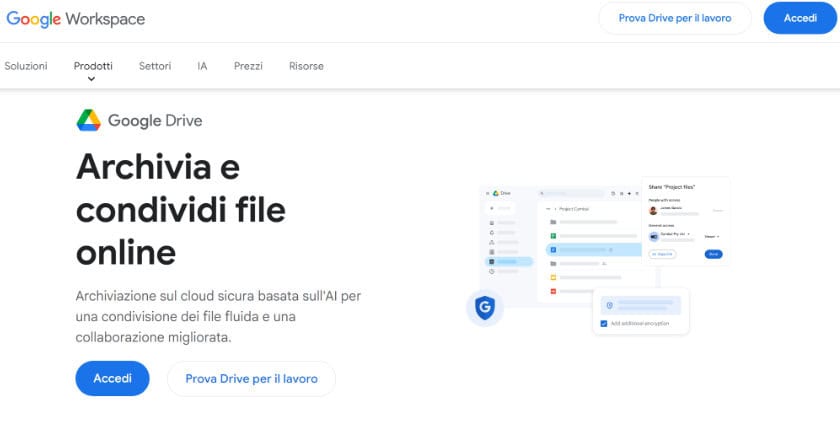
Accesso da Browser Web
Accesso da Browser Web
1. Apri il browser (Chrome, Firefox, Safari, Edge)
2. Vai su drive.google.com
3. Inserisci il tuo indirizzo email Google
4. Inserisci la password
5. Se richiesto, completa la verifica in due passaggi
6. Sei dentro al tuo Drive!
Come si Fa un Google Drive (Creare un Account)
Se non hai ancora un account Google, ecco come creare un Google Drive:
- Vai su accounts.google.com/signup
- Inserisci nome e cognome
- Scegli un nome utente (sarà il tuo indirizzo email @gmail.com)
- Crea una password sicura
- Aggiungi un numero di telefono per il recupero (opzionale ma consigliato)
- Accetta i termini di servizio
- Il tuo Google Drive è pronto con 15 GB gratuiti!
Come Accedere a un Altro Account
Hai più account Google? Ecco come passare da uno all’altro:
- Su drive.google.com, clicca sulla tua foto profilo in alto a destra
- Clicca su “Aggiungi un altro account”
- Inserisci le credenziali del secondo account
- Ora puoi passare tra gli account cliccando sulla foto profilo
Suggerimento: Su Chrome puoi creare profili separati per ogni account, così i file rimangono sempre organizzati.
Come Funziona Google Drive da Computer
Vediamo nel dettaglio come usare Google Drive dal computer, sia via browser che con l’applicazione desktop.
Interfaccia Web di Google Drive
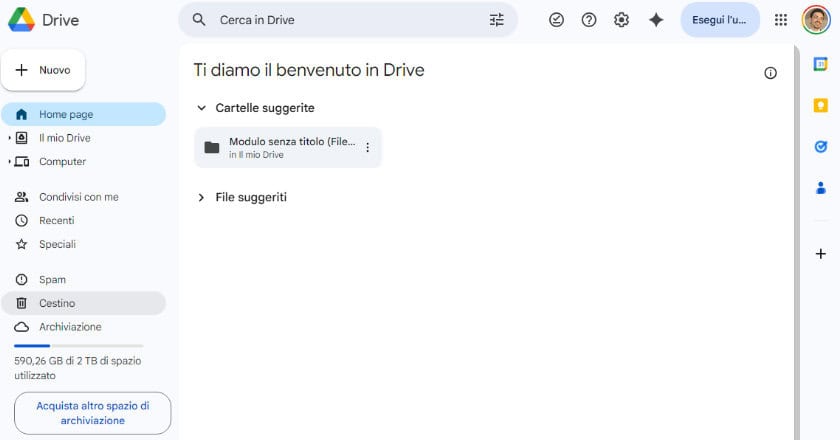
L’interfaccia web di Google Drive è stata completamente rinnovata nel dicembre 2025 con un design più moderno e funzionale. Ecco le sezioni principali:
- Il mio Drive: Tutti i tuoi file e cartelle personali
- Condivisi con me: File che altri hanno condiviso con te
- Recenti: File aperti o modificati di recente
- Speciali: File che hai contrassegnato con la stella
- Cestino: File eliminati (vengono cancellati automaticamente dopo 30 giorni)
Come Caricare File su Google Drive
- Vai su drive.google.com
- Clicca sul pulsante “+ Nuovo” in alto a sinistra
- Seleziona “Caricamento di file” o “Caricamento cartella”
- Seleziona i file dal tuo computer
- Attendi il completamento dell’upload
Metodo rapido: Puoi anche trascinare direttamente i file nella finestra del browser (drag & drop).
Come Creare Documenti
Google Drive integra una suite completa di strumenti per creare documenti:
- Clicca su “+ Nuovo”
- Scegli il tipo di documento:
- Documenti Google: Alternativa a Word
- Fogli Google: Alternativa a Excel
- Presentazioni Google: Alternativa a PowerPoint
- Moduli Google: Per creare sondaggi e quiz
- Disegni Google: Per creare grafici e diagrammi
- Il documento si apre in una nuova scheda
- Inizia a scrivere: il salvataggio è automatico!
Come Scaricare File da Google Drive
- Seleziona il file o la cartella
- Fai clic destro sul file
- Seleziona “Scarica”
- Il file verrà scaricato nella cartella Download del tuo computer
Nota: I documenti Google vengono convertiti automaticamente in formati compatibili (es. .docx, .xlsx, .pptx).
Dove si Trova la Cartella di Google Drive sul PC
Per avere Google Drive sincronizzato come una cartella sul tuo computer, devi installare l’applicazione “Drive per desktop”.
Come Installare Google Drive sul Computer
- Vai su google.com/drive/download
- Clicca su “Scarica Drive per desktop”
- Apri il file scaricato e installa l’applicazione
- Accedi con il tuo account Google
- Scegli le preferenze di sincronizzazione
- Streaming di file: I file rimangono nel cloud e vengono scaricati solo quando li apri (risparmia spazio sul disco, richiede connessione)
- Mirroring di file: I file vengono scaricati completamente sul computer (disponibili anche offline, occupa più spazio)
- Cartelle da sincronizzare: Puoi scegliere di sincronizzare specifiche cartelle dal computer verso il cloud (es. Documenti, Desktop)
- Cartelle di Drive da rendere disponibili: Puoi selezionare quali cartelle del tuo Drive vuoi vedere sul PC
Scarica Google Drive Per Windows
Scarica Google Drive per MAC
Dove si Trova il Mio Drive sul Computer
Dopo l’installazione, la cartella di Google Drive si trova:
Su Windows:
- Nel menu laterale di Esplora File come “Google Drive”
- Oppure come disco virtuale (es. G:)
Su Mac:
- Nel Finder, nella barra laterale sotto “Posizioni”
- Percorso: /Volumes/GoogleDrive
Novità 2025: Su macOS 26.0 e versioni successive, puoi usare Spotlight per cercare file direttamente nel tuo Google Drive!
Modalità di Sincronizzazione
Drive per desktop offre due modalità:
- Streaming: I file restano nel cloud e vengono scaricati solo quando li apri (risparmia spazio sul disco)
- Mirroring: I file vengono scaricati completamente sul computer (disponibili anche offline)
Come Funziona Google Drive su Smartphone
L’app Google Drive è disponibile gratuitamente per Android e iOS.
Come Scaricare l’App
Per Android:
- Apri il Google Play Store
- Cerca “Google Drive”
- Tocca “Installa”
Per iPhone/iPad:
- Apri l’App Store
- Cerca “Google Drive”
- Tocca “Ottieni”
Funzionalità dell’App Mobile
L’app mobile di Google Drive offre tutte le funzionalità della versione web, più alcune esclusive:
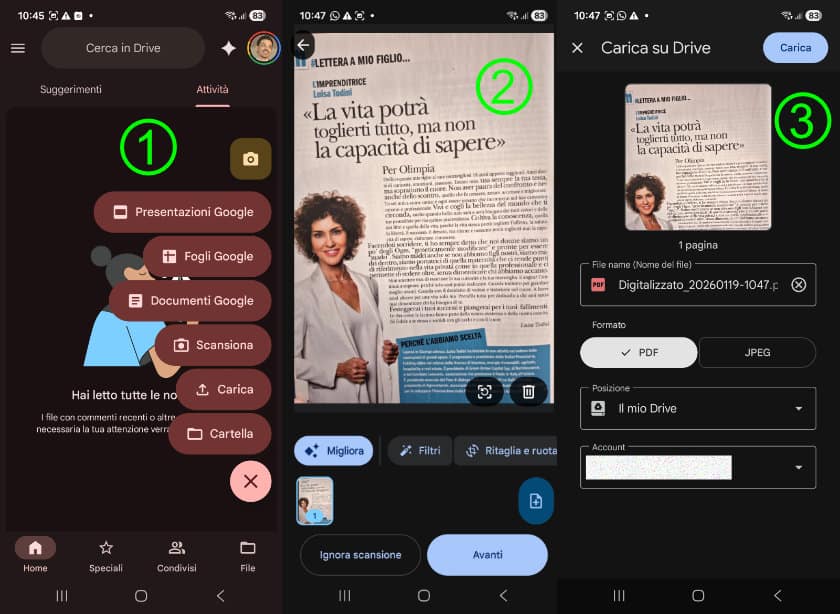
- Scansione documenti: Trasforma foto in PDF con OCR (riconoscimento testo)
- Backup automatico: Salva foto e video automaticamente
- Accesso offline: Rendi disponibili file specifici senza connessione
- Widget: Accesso rapido dalla home screen
Novità 2025: Nuova Esperienza di Scansione
Da settembre 2025, l’app Android ha ricevuto una nuova interfaccia di scansione completamente rinnovata:
- Anteprime più grandi per vedere ogni dettaglio della scansione
- Nuovo carosello per sfogliare le pagine e riordinarle con drag & drop
- Strumenti di modifica migliorati: ritaglio, rotazione, filtri colore, rimozione ombre
- Design Material 3 più moderno e intuitivo
Come Vedere i File Archiviati su Google Drive
Trovare i tuoi file su Google Drive è semplicissimo grazie alla potente funzione di ricerca.
Ricerca Base
- Vai su drive.google.com
- Nella barra di ricerca in alto, digita il nome del file o parole chiave
- Premi Invio
- Visualizza i risultati
Ricerca Avanzata
La cosa straordinaria è che Google Drive cerca anche DENTRO i documenti, non solo nei nomi dei file!
Clicca sulla freccia nella barra di ricerca per filtri avanzati:
- Tipo: Documenti, fogli di lavoro, PDF, immagini, video
- Proprietario: File tuoi o condivisi da altri
- Posizione: Cartella specifica o ovunque
- Data di modifica: Oggi, ultima settimana, ultimo mese
- Nome dell’elemento: Cerca solo nei nomi dei file
Esempio pratico: Hai una foto di una piramide salvata come “IMG_20240103.jpg”? Cerca “piramide” e Google Drive la troverà analizzando il contenuto dell’immagine!
Come Condividere File: Chi Può Vedere il Mio Drive
Una delle funzionalità più utili di Google Drive è la condivisione file. Ecco come funziona e come proteggere la tua privacy.
Chi Può Vedere il Mio Drive?
Per impostazione predefinita, nessuno può vedere i tuoi file. Solo tu hai accesso ai contenuti del tuo Drive, a meno che tu non decida di condividerli.
Come Condividere un File o una Cartella
- Seleziona il file o la cartella
- Fai clic destro e seleziona “Condividi”
- Inserisci l’indirizzo email delle persone
- Scegli il livello di accesso:
- Visualizzatore: Può solo vedere
- Commentatore: Può vedere e commentare
- Editor: Può modificare
- Clicca su “Invia”
Condivisione con Link
Puoi anche creare un link di condivisione:
- Nella finestra di condivisione, clicca su “Copia link”
- Scegli chi può accedere con il link:
- Con restrizioni: Solo le persone aggiunte
- Chiunque abbia il link: Chiunque con il link può accedere
- Incolla il link dove vuoi (email, WhatsApp, ecc.)
Novità 2025: Cartelle ad Accesso Limitato
Da febbraio 2025, Google Drive ha introdotto le cartelle ad accesso limitato: puoi creare cartelle all’interno di cartelle condivise che sono visibili solo a specifiche persone. Perfetto per informazioni riservate in progetti di team!
Novità 2025-2026: Google Drive con Gemini AI
Il 2025 ha portato una vera rivoluzione in Google Drive grazie all’integrazione dell’intelligenza artificiale Gemini. Ecco tutte le novità.
Nuova Interfaccia Moderna (Dicembre 2025)
Google ha completamente rinnovato l’interfaccia per visualizzare PDF, video, immagini e file audio:
- Barra degli strumenti semplificata e più leggibile
- Navigazione PDF migliorata con indice e miniature delle pagine
- Più spazio per i contenuti
- Design più pulito e moderno
Riassunti PDF Automatici con Gemini
Da giugno 2025, quando apri un PDF in Google Drive, Gemini genera automaticamente una scheda di riepilogo che include:
- Riassunto del documento in un paragrafo
- Azioni suggerite in base al contenuto (es. “Bozza una proposta”, “Elenca domande per il colloquio”)
- Supporto per 20+ lingue
Come usarlo:
- Apri un PDF in Google Drive (doppio clic)
- La scheda di riepilogo appare automaticamente accanto al documento
- Clicca su un’azione suggerita per farla eseguire a Gemini
Audio Overview: PDF in Formato Podcast
La novità più sorprendente di novembre 2025: trasforma i PDF in riassunti audio stile podcast!
- Apri un PDF lungo (report, contratto, ricerca)
- Clicca sull’opzione “Genera panoramica audio”
- Gemini crea un file audio conversazionale che riassume il documento
- L’audio viene salvato nel tuo Drive
- Ascoltalo mentre fai altro: in auto, in palestra, a casa
Questa funzione usa la stessa tecnologia di NotebookLM ed è perfetta per chi non ha tempo di leggere documenti lunghi.
Chiedi a Gemini sui Tuoi File
Puoi fare domande a Gemini su file e cartelle:
- “Riassumi questo documento”
- “Quali sono i punti principali del report Q3?”
- “Trova informazioni sulla nuova policy in questa cartella”
- “Confronta questi due documenti”
Gemini analizza i tuoi file e risponde in modo intelligente, citando le fonti.
Nota: Le funzionalità Gemini sono disponibili per utenti Google Workspace (Business Standard e superiori) e piani Google AI Pro.
Come Liberare Spazio su Google Drive
Se hai esaurito lo spazio, ecco come liberarlo senza perdere file importanti.
1. Svuota il Cestino
I file nel cestino continuano a occupare spazio:
- Vai nella sezione “Cestino”
- Clicca su “Svuota cestino” in alto a destra
2. Elimina i File più Grandi
- Vai su drive.google.com/drive/quota
- I file sono ordinati per dimensione
- Elimina quelli che non ti servono più
- Svuota il cestino
3. Pulisci Gmail
Gli allegati email occupano spazio condiviso. Scopri come funziona Gmail e come liberare spazio:
- Vai su Gmail
- Nella barra di ricerca digita: has:attachment larger:10M
- Elimina le email con allegati grandi che non ti servono
- Svuota il cestino di Gmail
4. Ottimizza Google Foto
Le foto in qualità originale occupano molto spazio. Scopri come funziona Google Foto per ottimizzare lo spazio:
- Vai su photos.google.com
- Clicca sull’ingranaggio (Impostazioni)
- Seleziona “Qualità risparmio spazio” invece di “Qualità originale”
- Le foto saranno compresse (max 16 MP) senza occupare spazio
5. Usa il Gestore Spazio di Archiviazione
- Vai su one.google.com/storage
- Clicca su “Libera spazio account”
- Segui i suggerimenti personalizzati per eliminare file inutilizzati
Quanto Costa Google Drive: Prezzi Google One 2025
Se 15 GB non bastano, puoi aumentare lo spazio con un abbonamento Google One. Ecco i prezzi aggiornati (gennaio 2026, Italia):
Nota: A febbraio 2025 Google ha aumentato i prezzi. I nuovi abbonati pagano i prezzi indicati sopra.
Piani Google AI con Gemini
Se vuoi anche le funzionalità di intelligenza artificiale avanzate, esistono piani dedicati:
- Google AI Pro: Include 2 TB di spazio + accesso completo a Gemini Advanced
- Google AI Ultra: Per utenti che usano intensivamente l’AI
Quanto Costa Google per Aziende (Workspace)
Per le aziende, Google offre Google Workspace:
Google Workspace include anche email aziendale, strumenti di collaborazione avanzati e supporto dedicato.
Perché Usare Google Drive: Vantaggi
Perché dovremmo usare Google Drive rispetto ad altri servizi? Ecco i principali vantaggi:
Vantaggi di Google Drive
- È gratuito: 15 GB senza pagare nulla (il doppio di iCloud e Dropbox)
- Integrazione totale: Funziona perfettamente con Gmail, Google Foto, YouTube, Android
- Suite office inclusa: Crea documenti, fogli e presentazioni senza software aggiuntivo
- Collaborazione in tempo reale: Lavora con altri sullo stesso documento contemporaneamente
- Ricerca potente: Trova file cercando anche dentro i documenti e le immagini
- Multipiattaforma: Funziona su Windows, Mac, Linux, Android, iOS e web
- Sicurezza: Crittografia dei dati e autenticazione a due fattori
- Intelligenza artificiale: Gemini integrato per riassunti e analisi documenti
- Affidabilità: I server Google hanno uptime del 99,9%
Limitazioni da Considerare
- Privacy: Google può analizzare i file per verificare violazioni delle policy
- Dipendenza da Internet: Senza connessione, accesso limitato (a meno di non usare modalità offline)
- Spazio condiviso: 15 GB divisi tra Drive, Gmail e Foto possono riempirsi velocemente
Alternative a Google Drive
Se Google Drive non fa al caso tuo, ecco le principali alternative:
Microsoft OneDrive
Ideale per chi usa Windows e Microsoft 365.
- Pro: Integrazione perfetta con Office, Personal Vault per file sensibili
- Contro: Solo 5 GB gratuiti
- Prezzo: 5 GB gratis, poi da 1,99 €/mese per 100 GB
Dropbox
Il pioniere del cloud storage, famoso per la sincronizzazione veloce.
- Pro: Sincronizzazione rapidissima, integrazioni con molte app
- Contro: Solo 2 GB gratuiti, limite di 3 dispositivi nel piano free
- Prezzo: 2 GB gratis, poi da 9,99 €/mese per 2 TB
👉 Prova Dropbox (link affiliato)
iCloud Drive
La scelta naturale per utenti Apple.
- Pro: Integrazione perfetta con iPhone, iPad e Mac
- Contro: Limitato su Windows, solo 5 GB gratuiti
- Prezzo: 5 GB gratis, fino a 12 TB disponibili
Proton Drive
Per chi cerca massima privacy con crittografia end-to-end.
- Pro: Privacy totale, server in Svizzera, crittografia di default
- Contro: Meno funzionalità di collaborazione
- Prezzo: 5 GB gratis, poi da 4 €/mese
Tabella Comparativa Cloud Storage 2026
Servizio | Spazio Gratis | Prezzo 2 TB | Integrazione AI | Crittografia E2E |
|---|---|---|---|---|
Google Drive | 15 GB | 9,99 €/mese | ✅ Gemini | ❌ |
OneDrive | 5 GB | 7 €/mese (con M365) | ✅ Copilot | ❌ |
Dropbox | 2 GB | 9,99 €/mese | ⚠️ Limitata | ❌ |
iCloud | 5 GB | 9,99 €/mese | ⚠️ Limitata | ✅ (opzionale) |
Proton Drive | 5 GB | 9,99 €/mese | ❌ | ✅ |
Domande Frequenti (FAQ)
Quanto spazio si ha su Google Drive gratis?
Ogni account Google include 15 GB di spazio gratuito, condiviso tra Google Drive, Gmail e Google Foto. È lo spazio gratuito più generoso tra i principali servizi di cloud storage.
Come si fa ad accedere a Google Drive?
Puoi accedere a Google Drive in tre modi: via browser andando su drive.google.com e inserendo le credenziali del tuo account Google; tramite l’app mobile per Android o iOS; oppure installando Drive per desktop sul computer per avere una cartella sincronizzata.
Dove si trova la cartella di Google Drive sul computer?
Dopo aver installato Drive per desktop, su Windows trovi Google Drive nel menu laterale di Esplora File o come disco virtuale. Su Mac lo trovi nel Finder sotto Posizioni o nel percorso /Volumes/GoogleDrive.
Chi può vedere il mio Google Drive?
Nessuno può vedere i tuoi file a meno che tu non decida di condividerli. Per ogni file o cartella puoi scegliere con chi condividere e con quali permessi (solo visualizzazione, commento o modifica).
Google Drive funziona senza Internet?
Sì, puoi rendere disponibili file specifici offline sia dall’app mobile che da desktop con la modalità mirroring. I documenti Google possono essere modificati offline e sincronizzati quando torni online.
Cosa occupa spazio in Google Drive?
Occupano spazio: file caricati (PDF, foto, video, ZIP), allegati email in Gmail, foto in qualità originale su Google Foto, file nel Cestino. NON occupano spazio: documenti creati con Google Docs/Sheets/Slides e foto in Qualità risparmio spazio.
Come funziona il nuovo Google Drive con Gemini?
Nel 2025, Google Drive ha integrato l’AI Gemini che permette di generare riassunti automatici dei PDF, creare audio overview stile podcast, fare domande sui documenti e ottenere suggerimenti di azioni. Queste funzioni sono disponibili per utenti Workspace e piani Google AI Pro.
Quanto spazio si ha su Google Drive gratis?
Ogni account Google include 15 GB di spazio gratuito, condiviso tra Google Drive, Gmail e Google Foto. È lo spazio gratuito più generoso tra i principali servizi di cloud storage.
Come si fa ad accedere a Google Drive?
Puoi accedere a Google Drive in tre modi: via browser andando su drive.google.com e inserendo le credenziali del tuo account Google; tramite l’app mobile per Android o iOS; oppure installando Drive per desktop sul computer per avere una cartella sincronizzata.
Dove si trova la cartella di Google Drive sul computer?
Dopo aver installato “Drive per desktop”, su Windows trovi Google Drive nel menu laterale di Esplora File o come disco virtuale (es. G:). Su Mac lo trovi nel Finder sotto “Posizioni” o nel percorso /Volumes/GoogleDrive.
Chi può vedere il mio Google Drive?
Nessuno può vedere i tuoi file a meno che tu non decida di condividerli. Per ogni file o cartella puoi scegliere con chi condividere e con quali permessi (solo visualizzazione, commento o modifica).
Google Drive funziona senza Internet?
Sì, puoi rendere disponibili file specifici offline sia dall’app mobile (tocca i tre puntini → “Rendi disponibile offline”) che da desktop (Drive per desktop con modalità mirroring). I documenti Google (Docs, Sheets, Slides) possono essere modificati offline e sincronizzati quando torni online.
Cosa occupa spazio in Google Drive?
Occupano spazio: file caricati (PDF, foto, video, ZIP), allegati email in Gmail, foto in qualità originale su Google Foto, file nel Cestino. NON occupano spazio: documenti creati con Google Docs/Sheets/Slides e foto in “Qualità risparmio spazio”.
Come funziona il nuovo Google Drive con Gemini?
Nel 2025, Google Drive ha integrato l’AI Gemini che permette di: generare riassunti automatici dei PDF, creare audio overview (riassunti audio stile podcast), fare domande sui documenti e ottenere suggerimenti di azioni. Queste funzioni sono disponibili per utenti Workspace e piani Google AI Pro.
Conclusioni
Google Drive si conferma nel 2026 come uno dei servizi di cloud storage più completi e versatili disponibili. Con 15 GB gratuiti, integrazione perfetta con l’ecosistema Google e le nuove funzionalità AI di Gemini, è difficile trovare un’alternativa che offra altrettanto.
Che tu debba salvare documenti di lavoro, condividere foto con la famiglia, collaborare su progetti o semplicemente avere un backup sicuro dei tuoi file, Google Drive ha tutti gli strumenti necessari.
Le novità del 2025 con Gemini AI hanno poi alzato ulteriormente l’asticella: poter riassumere automaticamente PDF, trasformarli in audio o fare domande sui propri documenti sono funzionalità che fanno davvero la differenza nella produttività quotidiana.
Spero che questa guida ti sia stata utile per capire come funziona Google Drive. Se hai domande o vuoi condividere la tua esperienza, lascia un commento qui sotto!
Articolo aggiornato a Gennaio 2026

