Ti è mai capitato di prestare il telefono a un amico, un collega o un familiare e sentirti a disagio sapendo che potrebbero curiosare tra le tue chat di WhatsApp? Oppure di lasciare lo smartphone sul tavolo durante una cena e temere che qualcuno possa leggere i tuoi messaggi privati?
È giunto il momento di mettere il Lucchetto Chat WhatsApp!
È una situazione più comune di quanto pensi. Magari hai conversazioni personali con il tuo partner, discussioni riservate con un amico fidato, o semplicemente chat che preferisci tenere per te. La crittografia end-to-end di WhatsApp protegge i messaggi durante la trasmissione, ma non impedisce a chi ha accesso fisico al tuo telefono sbloccato di leggere tutto quello che vuole.
E le notifiche? Quante volte ti è arrivato un messaggio “delicato” proprio mentre qualcuno stava guardando il tuo schermo? Il nome del mittente e l’anteprima del messaggio in bella vista per tutti.
Ora immagina di poter rendere completamente invisibili alcune conversazioni. Immagina che quelle chat spariscano dalla lista principale, che le notifiche non mostrino più chi ti ha scritto né cosa, e che l’unico modo per accedervi sia attraverso la tua impronta digitale, il tuo volto o un codice segreto che conosci solo tu.
Immagina di poter prestare tranquillamente il telefono sapendo che le tue conversazioni più private sono al sicuro, nascoste in una cassaforte digitale invisibile agli occhi di chiunque altro.
Questa soluzione esiste e si chiama Lucchetto chat WhatsApp. È una funzionalità ufficiale introdotta da WhatsApp che ti permette di proteggere singole conversazioni con un livello aggiuntivo di sicurezza. Quando attivi il lucchetto su una chat, questa viene rimossa dalla lista delle conversazioni e spostata in una cartella nascosta accessibile solo con autenticazione biometrica o codice segreto.
In questa guida ti mostro esattamente come funziona il Lucchetto chat WhatsApp e come attivarlo su Android, iPhone, WhatsApp Web e Desktop. Seguimi passo passo.
Contenuti della guida
Come Funziona il Lucchetto Chat
Prima di passare ai tutorial pratici, lascia che ti spieghi cosa succede quando attivi il lucchetto su una conversazione:
La chat sparisce dalla lista principale. Non la vedrai più insieme alle altre conversazioni. È come se non esistesse. Chiunque prenda in mano il tuo telefono e apra WhatsApp non troverà quella chat da nessuna parte.
Le notifiche diventano anonime. Quando ricevi un messaggio da una chat protetta, la notifica mostrerà semplicemente “WhatsApp: 1 nuovo messaggio” senza rivelare il nome del mittente né il contenuto. Nessuno potrà capire chi ti sta scrivendo.
I media non vengono salvati in galleria. Foto e video delle chat con lucchetto non appariranno nel rullino fotografico del telefono, aggiungendo un ulteriore livello di privacy.
Serve autenticazione per accedere. Per visualizzare le chat protette dovrai usare l’impronta digitale, il riconoscimento facciale, il PIN del telefono oppure un codice segreto personalizzato.
Puoi applicare il Lucchetto chat WhatsApp sia alle conversazioni individuali che ai gruppi. E la cosa migliore? L’altra persona non riceve alcuna notifica quando proteggi la chat con lei.
Leggi anche la guida allo Stato WhatsApp
Tutorial: Lucchetto Chat su Android
Se usi uno smartphone Android, ecco come attivare il lucchetto sulle tue chat. Ti bastano pochi secondi.
Prerequisiti
Prima di iniziare, assicurati di aver configurato un metodo di sblocco biometrico sul tuo telefono (impronta digitale o riconoscimento facciale). Se non l’hai ancora fatto, vai in Impostazioni → privacy → controllo della privacy → Aumenta la privacy delle chat → Blocco dell’App (ID impronta o Riconoscimento del viso) e segui la procedura guidata.
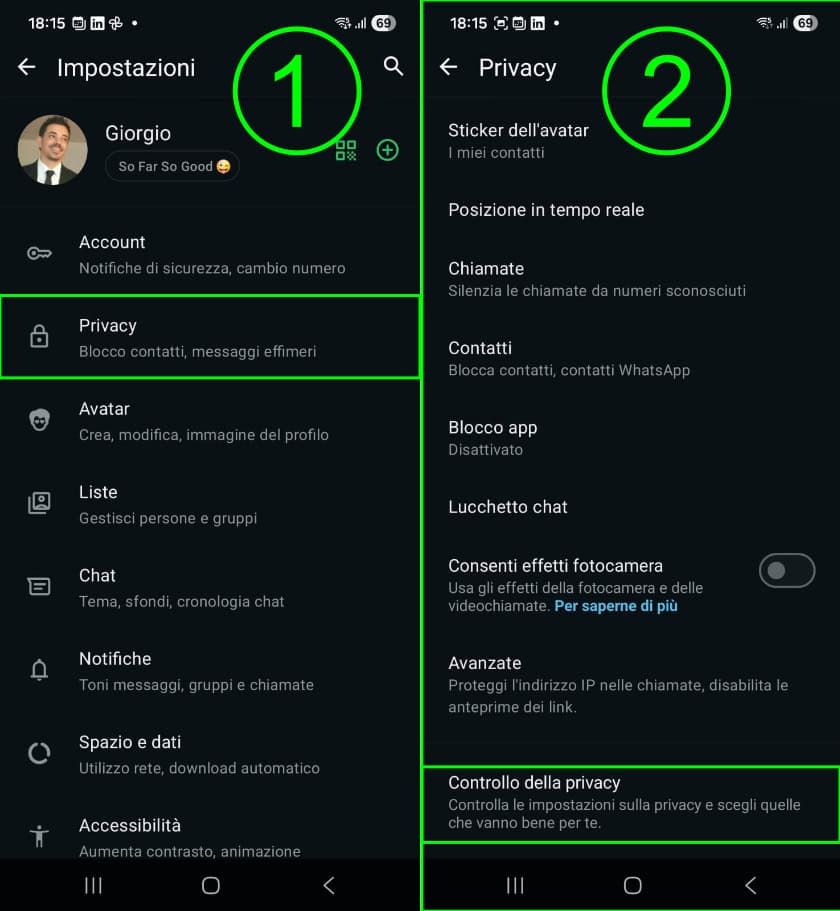
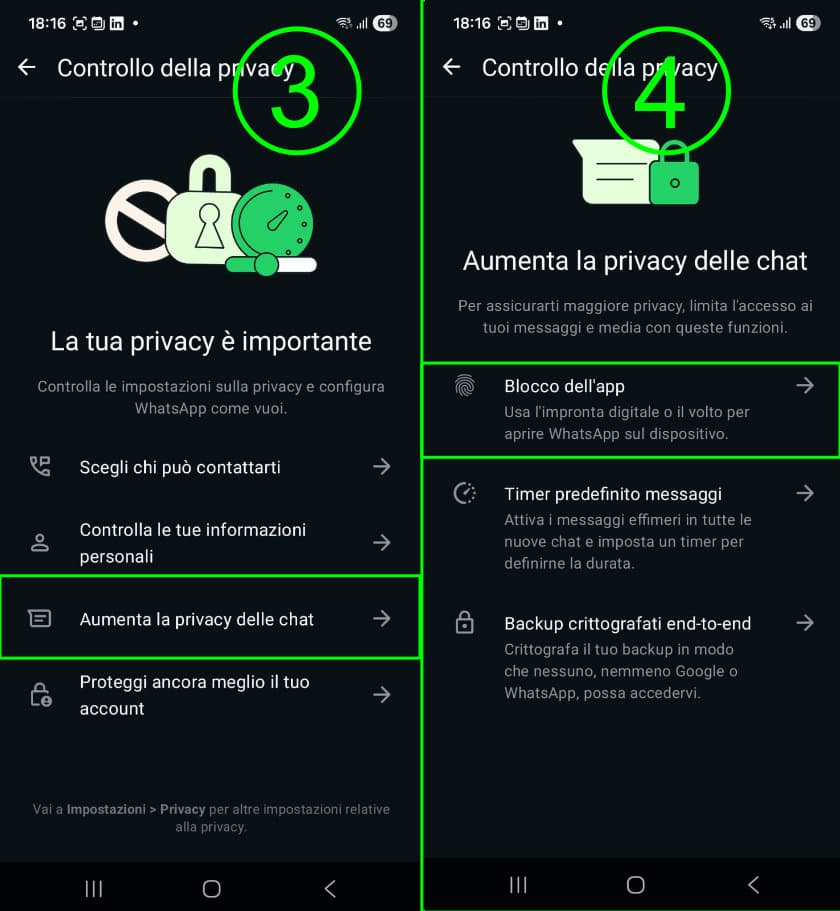
Attivare il lucchetto su una singola chat
- Apri WhatsApp e vai nella sezione Chat
- Tocca la conversazione che vuoi proteggere per aprirla
- Tocca il nome del contatto o del gruppo in alto
- Scorri verso il basso fino a trovare Lucchetto chat
- Attiva l’interruttore accanto a “Attiva lucchetto”
- Conferma la tua identità con impronta digitale o riconoscimento facciale
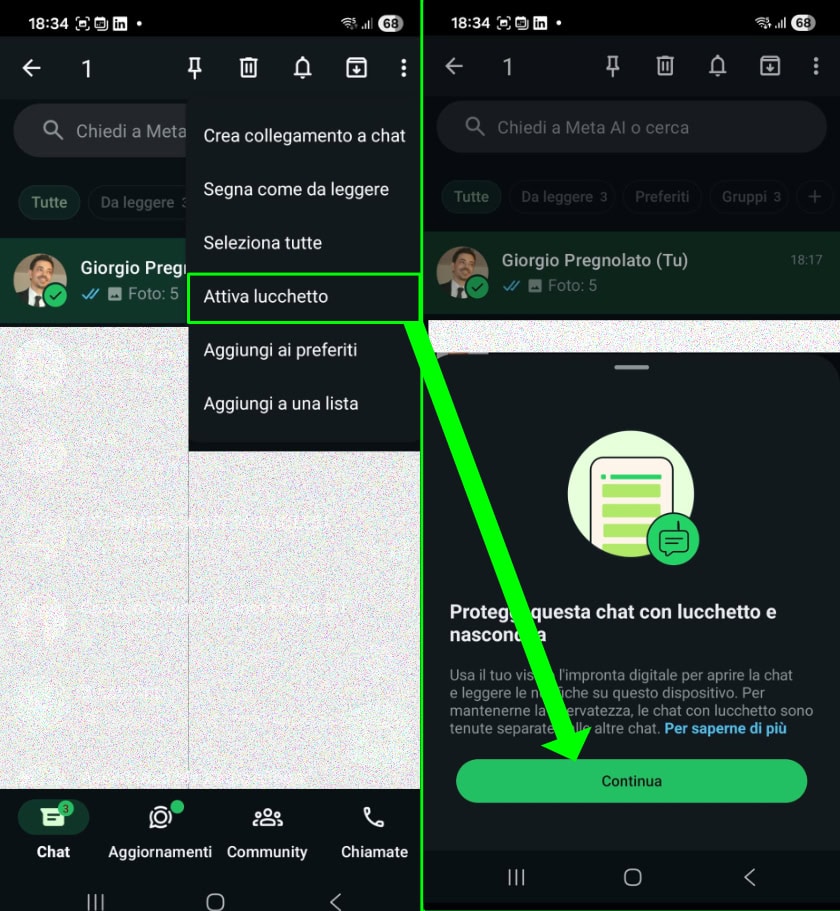
Fatto! La chat è ora protetta e scomparirà dalla lista principale.
Attivare il lucchetto su più chat contemporaneamente
- Nella lista delle chat, tieni premuto su una conversazione
- Seleziona tutte le altre chat che vuoi proteggere
- Tocca l’icona dei tre puntini (⋮) in alto a destra
- Seleziona “Attiva lucchetto”
- Autenticati per confermare
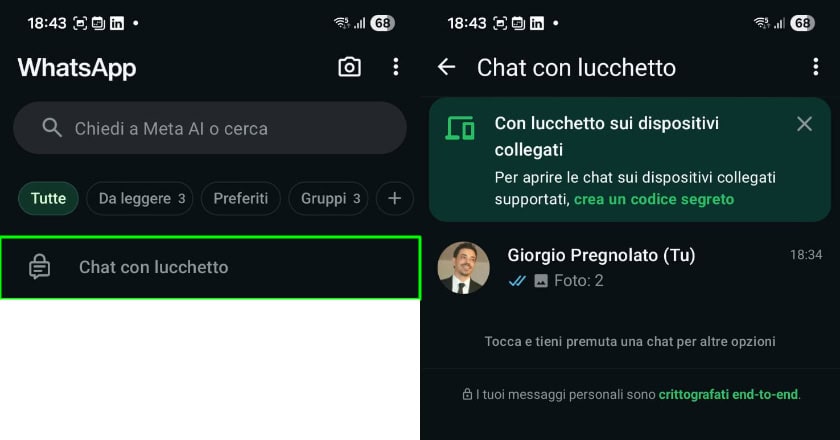
Come visualizzare le chat protette
- Apri WhatsApp e vai nella sezione Chat
- Scorri verso il basso (swipe dall’alto) sulla lista delle conversazioni
- Apparirà la cartella “Chat con lucchetto” in cima
- Toccala e autenticati con impronta o riconoscimento facciale
- Ora puoi vedere e accedere a tutte le chat protette
Rimuovere il lucchetto da una chat
- Accedi alla cartella “Chat con lucchetto” come descritto sopra
- Apri la chat dalla quale vuoi rimuovere la protezione
- Tocca il nome del contatto in alto
- Scorri fino a Lucchetto chat
- Disattiva l’interruttore
- Conferma con l’autenticazione
La chat tornerà nella lista principale visibile a tutti.
Tutorial: Lucchetto Chat su iPhone
La procedura su iPhone è molto simile, con qualche piccola differenza nell’interfaccia. Ecco come fare.
Prerequisiti
Assicurati di aver configurato Face ID o Touch ID sul tuo iPhone. Vai in Impostazioni → Face ID e codice (o Touch ID e codice) se non l’hai ancora fatto.
Attivare il lucchetto su una chat
- Apri WhatsApp sul tuo iPhone
- Vai nella sezione Chat
- Tocca la conversazione che vuoi proteggere
- Tocca il nome del contatto o del gruppo in alto
- Scorri e tocca Lucchetto chat
- Tocca “Blocca questa chat”
- Conferma con Face ID o Touch ID
Metodo rapido: pressione prolungata
C’è anche un metodo più veloce:
- Nella lista delle chat, tieni premuto sulla conversazione che vuoi proteggere
- Nel menu che appare, seleziona “Attiva lucchetto”
- Autenticati per confermare
Visualizzare le chat protette su iPhone
- Nella sezione Chat, scorri verso il basso (pull-down) sulla lista delle conversazioni
- Tocca “Chat con lucchetto” che appare in cima
- Autenticati con Face ID o Touch ID
- Accedi alle tue conversazioni protette
Rimuovere il lucchetto
- Entra nella cartella “Chat con lucchetto”
- Apri la chat interessata
- Tocca il nome del contatto
- Vai su Lucchetto chat
- Disattiva “Blocca questa chat”
Il Codice Segreto: Massima Protezione
Vuoi un livello di sicurezza ancora più alto? WhatsApp ti permette di impostare un codice segreto personalizzato, diverso dal PIN o dalla password del tuo telefono.
Con il codice segreto puoi fare due cose importanti:
- Usare una password unica per le chat protette, indipendente dallo sblocco del telefono
- Nascondere completamente la cartella “Chat con lucchetto” dalla vista
Quando nascondi la cartella, questa non apparirà più nemmeno scorrendo verso il basso. L’unico modo per accedervi sarà digitare il codice segreto nella barra di ricerca di WhatsApp. È come avere una stanza segreta di cui solo tu conosci l’esistenza.
Come impostare il codice segreto (Android e iPhone)
- Accedi alla cartella “Chat con lucchetto”
- Tocca l’icona delle Impostazioni (o i tre puntini)
- Seleziona “Codice segreto”
- Crea il tuo codice personalizzato (puoi usare lettere, numeri e persino emoji!)
- Conferma il codice
- Attiva l’opzione “Nascondi chat con lucchetto” se vuoi renderle completamente invisibili
Come accedere alle chat nascoste con codice segreto
- Apri WhatsApp
- Tocca la barra di ricerca in alto
- Digita il tuo codice segreto
- La cartella “Chat con lucchetto” apparirà nei risultati di ricerca
- Toccala per accedere
È un sistema geniale: anche se qualcuno prova a cercare nelle tue chat, non troverà nulla a meno che non conosca esattamente il codice.
Tutorial: Lucchetto Chat su WhatsApp Web
Usi WhatsApp anche dal computer? Buone notizie: il Lucchetto chat WhatsApp è disponibile anche su WhatsApp Web. Ecco come funziona.
Visualizzare le chat protette su Web
Se hai già attivato il lucchetto su alcune chat dal telefono, puoi visualizzarle anche da browser:
- Apri web.whatsapp.com e collegati scansionando il QR code
- Nella barra laterale sinistra, cerca l’icona del lucchetto 🔒
- Clicca sull’icona
- Inserisci il tuo codice segreto per visualizzare le chat protette
Nota importante: Per vedere le chat con lucchetto su WhatsApp Web, devi aver impostato un codice segreto dal telefono. Se non l’hai fatto, le chat protette non appariranno su Web.
Bloccare l’intera app WhatsApp Web
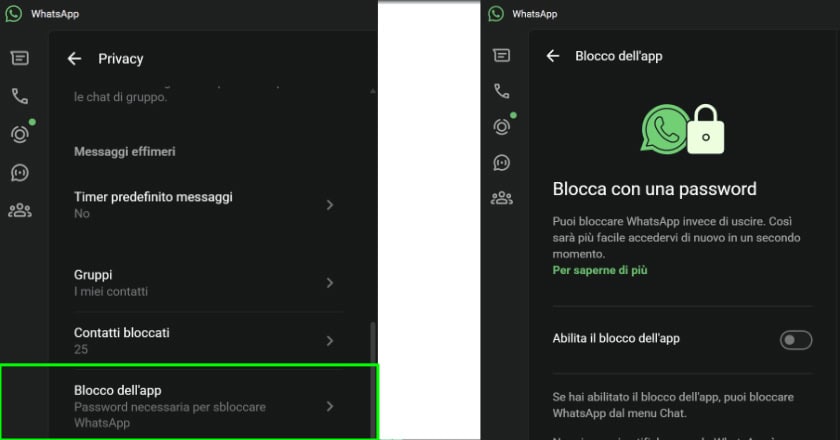
Oltre al lucchetto sulle singole chat, puoi anche proteggere l’accesso a tutto WhatsApp Web con una password:
- Su WhatsApp Web, clicca sui tre puntini in alto a sinistra
- Vai su Impostazioni → Privacy → Blocco app
- Attiva “Blocco app”
- Crea una password
- Scegli dopo quanto tempo WhatsApp Web deve bloccarsi automaticamente (1 minuto, 15 minuti, 1 ora, 8 ore)
Da questo momento, per usare WhatsApp Web dovrai inserire la password. Le notifiche saranno bloccate finché non sblocchi l’app.
Limitazioni su WhatsApp Web
- Non puoi attivare il lucchetto su nuove chat direttamente da Web – devi farlo dal telefono
- Le chat nascoste appaiono solo se hai configurato il codice segreto
- Le chat protette non compaiono nei risultati di ricerca su Web
Tutorial: Lucchetto Chat su WhatsApp Desktop
L’applicazione WhatsApp Desktop per Windows e macOS ha alcune differenze rispetto alla versione Web.
Visualizzare le chat protette su Desktop
Come su Web, puoi accedere alle chat con lucchetto:
- Apri WhatsApp Desktop sul tuo computer
- Cerca l’icona del lucchetto nella barra laterale
- Clicca e inserisci il codice segreto
- Visualizza le tue chat protette
Bloccare una chat da Desktop (novità 2025)
Con gli aggiornamenti più recenti, puoi ora attivare il lucchetto anche direttamente da Desktop:
- Apri la chat che vuoi proteggere
- Clicca sul nome del contatto in alto per aprire le info
- Scorri e trova “Lucchetto chat”
- Clicca su “Blocca questa chat”
- Autenticati con la password del tuo computer (PIN, password o biometria se supportata)
Sincronizzazione tra dispositivi
WhatsApp sta implementando la sincronizzazione del lucchetto tra tutti i dispositivi collegati. Questo significa che se blocchi una chat sul telefono, resterà bloccata anche su Web e Desktop automaticamente. Per sbloccarla ovunque, dovrai usare il codice segreto.
Nota per Windows e macOS
Il blocco dell’intera app Desktop con password non è ancora disponibile nativamente come su WhatsApp Web. Se vuoi proteggere l’accesso all’applicazione completa, puoi:
- Usare il blocco schermo del computer
- Su Mac: creare un utente separato o usare la funzione “Tempo di utilizzo”
- Su Windows: usare software di terze parti per bloccare singole app
Domande Frequenti sul Lucchetto Chat
L’altra persona sa che ho messo il lucchetto alla nostra chat?
No, assolutamente. WhatsApp non invia alcuna notifica quando attivi il lucchetto su una conversazione. È una funzione completamente privata.
Le chiamate dalle chat protette sono nascoste?
No, le chiamate vocali e video in arrivo non vengono bloccate dal lucchetto. Vedrai comunque chi ti sta chiamando. Solo i messaggi sono protetti.
Cosa succede se cancello una chat con lucchetto?
Se elimini una chat protetta, il lucchetto viene rimosso. Quando riprenderai a chattare con quel contatto, la conversazione apparirà nella lista normale e dovrai riattivare il lucchetto manualmente.
Le chat con lucchetto vengono incluse nei backup?
Sì, le chat protette vengono salvate nei backup di WhatsApp. Se ripristini un backup su un nuovo telefono, dovrai configurare nuovamente l’autenticazione biometrica o il codice segreto per accedervi.
Posso usare il lucchetto su WhatsApp Business?
Al momento la funzione non è disponibile su WhatsApp Business, ma Meta ha annunciato che verrà implementata in futuro.
Il lucchetto chat non appare nelle mie impostazioni. Perché?
Ci sono alcune possibili cause:
- WhatsApp non è aggiornato all’ultima versione
- Il tuo telefono non ha configurato un metodo di sblocco biometrico
- Il sistema operativo è troppo vecchio (serve Android 6+ o iOS 14+)
- La funzione non è ancora disponibile nella tua regione
Aggiorna WhatsApp dal Play Store o App Store e assicurati di aver configurato impronta digitale o Face ID.
Posso mettere il lucchetto ai gruppi?
Sì, puoi proteggere sia le chat individuali che i gruppi WhatsApp con il lucchetto.
Qualcuno può fare screenshot delle mie chat protette?
Il lucchetto impedisce l’accesso alle chat, ma se qualcuno riesce ad accedere (conoscendo il codice o usando i tuoi dati biometrici), potrà comunque fare screenshot. WhatsApp non blocca questa funzione.
Consigli per la Massima Privacy
Ecco alcuni suggerimenti per sfruttare al meglio il Lucchetto chat WhatsApp:
Usa sempre il codice segreto. Non affidarti solo all’autenticazione biometrica del telefono. Se qualcuno conosce il tuo PIN di sblocco, potrebbe accedere anche alle chat protette. Un codice segreto separato aggiunge un livello di sicurezza in più.
Nascondi la cartella delle chat con lucchetto. Attivando l’opzione di nascondere la cartella, questa non sarà visibile nemmeno scorrendo nella lista delle chat. Solo tu saprai che esiste.
Scegli un codice memorabile ma non ovvio. Evita date di nascita, “1234” o sequenze facilmente intuibili. Puoi usare emoji per rendere il codice unico e difficile da indovinare.
Non dimenticare il codice! Se dimentichi il codice segreto, l’unico modo per recuperare le chat è ripristinare un backup precedente. Scrivi il codice in un posto sicuro.
Proteggi anche l’accesso a WhatsApp Web. Se usi WhatsApp dal computer, attiva il blocco app con password per evitare che altri possano accedere quando ti allontani dalla scrivania.
Conclusione
Il Lucchetto chat WhatsApp è una funzionalità semplice ma potente che ti restituisce il controllo sulla tua privacy. In un mondo dove condividiamo sempre più spesso i nostri dispositivi e dove la curiosità altrui è sempre in agguato, avere uno spazio veramente privato per le tue conversazioni più intime fa la differenza.
Che tu voglia proteggere le chat con il partner, nascondere conversazioni di lavoro riservate, o semplicemente avere la tranquillità di prestare il telefono senza preoccupazioni, ora sai esattamente come fare.
Ricorda: la privacy non è qualcosa di cui vergognarsi. È un diritto. E WhatsApp ti dà gli strumenti per proteggerla.
Hai trovato utile questa guida? Hai domande sul lucchetto chat? Lascia un commento qui sotto!
Ultimo aggiornamento: Gennaio 2026. Le funzionalità potrebbero variare in base alla versione dell’app e al dispositivo.

