
Lo Stato WhatsApp è una delle funzionalità più utilizzate dell’app di messaggistica più popolare al mondo. Introdotto nel 2017, lo Stato permette di condividere foto, video, GIF e messaggi testuali che scompaiono automaticamente dopo 24 ore, in modo simile alle Storie di Instagram e Facebook.
Nel corso degli anni, WhatsApp ha continuamente migliorato questa funzione, aggiungendo nuovi strumenti creativi come la musica, i collage fotografici, gli sticker interattivi e molto altro. In questa guida completa e aggiornata a gennaio 2026, scoprirai come creare, visualizzare e gestire lo Stato WhatsApp su tutte le piattaforme: Android, iPhone, WhatsApp Web e l’applicazione Desktop.
Contenuti della guida
Cos’è lo Stato WhatsApp
Lo Stato WhatsApp è una funzionalità che ti permette di condividere aggiornamenti temporanei con i tuoi contatti. A differenza dei messaggi tradizionali, gli stati:
- Durano 24 ore: dopo questo periodo vengono eliminati automaticamente
- Sono visibili a tutti i contatti (o a una selezione personalizzata)
- Supportano contenuti multimediali: foto, video fino a 60 secondi, GIF animate, testo e note vocali
- Sono protetti dalla crittografia end-to-end
- Permettono risposte private: chi visualizza può rispondere direttamente in chat
Gli stati appaiono in una sezione dedicata dell’app, separata dalle chat normali, accessibile tramite la scheda “Aggiornamenti” (su Android e iPhone) o l’icona circolare nella barra laterale (su Web e Desktop).
Novità dello Stato WhatsApp 2025/2026
WhatsApp ha introdotto numerose novità per lo Stato nel corso del 2025. Ecco le funzionalità più importanti:
🎵 Musica negli Stati (Marzo 2025)
Puoi aggiungere musica di sottofondo ai tuoi stati direttamente dalla libreria WhatsApp:
- Foto: fino a 15 secondi di musica
- Video: fino a 60 secondi di musica
- Accesso a milioni di brani tramite l’icona della nota musicale
- Tutto protetto dalla crittografia end-to-end
📸 Collage e Layout (2025)
La funzione “Layouts” permette di combinare fino a 6 foto in un singolo stato, creando collage personalizzati con diverse griglie disponibili.
🎬 Video più lunghi (2025)
Il limite dei video è stato esteso da 30 a 60 secondi (in alcuni casi fino a 90 secondi), permettendo di condividere clip più complete senza doverle dividere.
🎤 Sticker interattivi e domande (Dicembre 2025)
Nuovi sticker che permettono di:
- Aggiungere testi di canzoni
- Creare domande a cui gli altri possono rispondere
- Inserire sticker tappabili per interazioni
🔒 Controllo ricondivisione (Settembre 2025)
Un nuovo toggle “Consenti Condivisione” nelle impostazioni privacy impedisce ai contatti di ricondividere il tuo stato senza permesso.
⏱️ Stati “About” con scadenza automatica (Dicembre 2025)
La sezione “Info” del profilo è stata rinnovata: ora puoi impostare stati temporanei come “In riunione” o “In viaggio” con durata personalizzabile (da poche ore a un mese) che scompaiono automaticamente.
Come Creare lo Stato WhatsApp su Android
Creare uno Stato WhatsApp su Android è semplice e intuitivo. Segui questi passaggi:
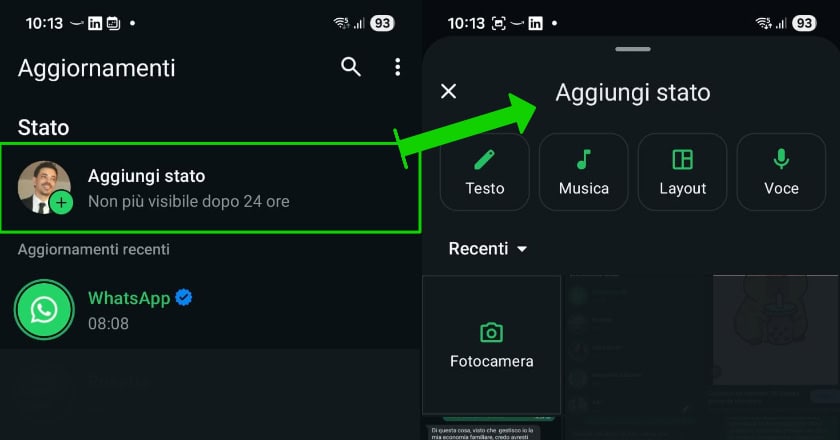
Passaggio 1: Accedi alla sezione Stati
- Apri WhatsApp sul tuo smartphone Android
- Tocca la scheda “Aggiornamenti” nella barra in basso (o in alto, a seconda della versione)
- Vedrai la sezione “Il mio stato” in alto
Passaggio 2: Crea un nuovo Stato
- Tocca l’icona (+) accanto a “Il mio stato” oppure tocca direttamente l’icona della fotocamera
- Scegli il tipo di contenuto:
- Fotocamera: scatta una foto o registra un video in tempo reale
- Galleria: seleziona foto/video esistenti dal rullino
- Testo: crea uno stato con solo testo colorato
Passaggio 3: Personalizza il contenuto
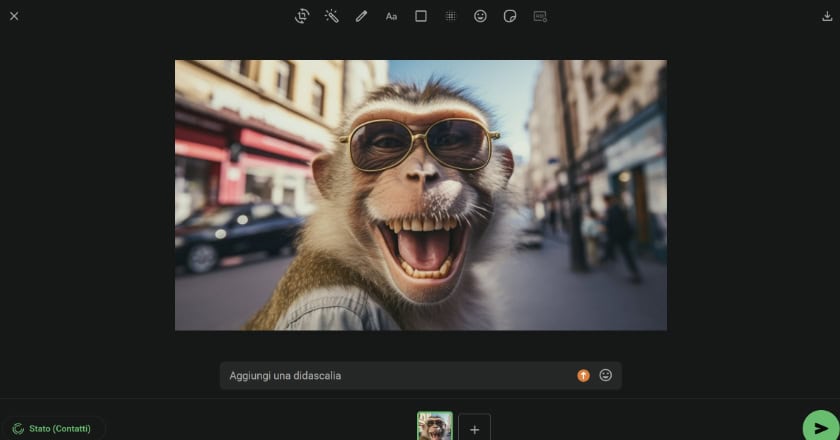
Prima di pubblicare, puoi personalizzare il tuo stato con:
- 🎵 Musica: tocca l’icona della nota musicale per aggiungere un brano
- ✏️ Testo: aggiungi didascalie o scritte
- 🖌️ Disegno: disegna a mano libera sulla foto/video
- 😀 Sticker ed emoji: aggiungi adesivi dalla libreria
- ✂️ Ritaglia: taglia l’immagine o il video
- 🎨 Filtri: applica filtri colore
Passaggio 4: Pubblica
- Quando sei soddisfatto, tocca il pulsante Invia (freccia verde)
- Il tuo stato sarà visibile ai contatti selezionati per le prossime 24 ore
Creare uno Stato con Collage (Layout)
- Tocca (+) per creare un nuovo stato
- Apri la galleria toccando l’icona foto in basso
- Cerca l’opzione “Layout” in alto
- Seleziona la griglia desiderata
- Scegli fino a 6 foto per il collage
- Personalizza e pubblica
Come Creare lo Stato WhatsApp su iPhone
La procedura su iPhone è molto simile a quella Android, con alcune differenze nell’interfaccia:
Passaggio 1: Accedi agli Aggiornamenti
- Apri WhatsApp sul tuo iPhone
- Tocca “Aggiornamenti” nella barra in basso a sinistra
- Vedrai “Il mio stato” con l’icona (+)
Passaggio 2: Crea il contenuto
- Tocca (+) accanto a “Il mio stato”
- Scegli tra:
- Fotocamera: scatta foto o video live
- Foto e video: seleziona dalla libreria
- Testo: crea uno stato testuale con sfondo colorato
Passaggio 3: Aggiungi musica (novità 2025)
- Dopo aver selezionato foto o video, tocca l’icona 🎵 nota musicale in alto
- Cerca il brano desiderato nella libreria
- Seleziona la porzione di canzone da includere (15 sec per foto, 60 sec per video)
- Conferma la selezione
Passaggio 4: Personalizza e pubblica
Come su Android, puoi aggiungere testo, sticker, disegni e filtri prima di toccare Invia.
Creare uno Stato vocale
Su iPhone puoi anche creare stati con note vocali:
- Nella sezione Aggiornamenti, tocca l’icona del microfono
- Registra il tuo messaggio vocale
- Rilascia per inviare o scorri a sinistra per annullare
Leggi anche la guida Lucchetto Chat WhatsApp per rendere private le chat
Stato WhatsApp su WhatsApp Web
WhatsApp Web permette di visualizzare gli stati dei tuoi contatti, ma non di crearne di nuovi. Ecco come funziona:
Come visualizzare gli Stati su WhatsApp Web
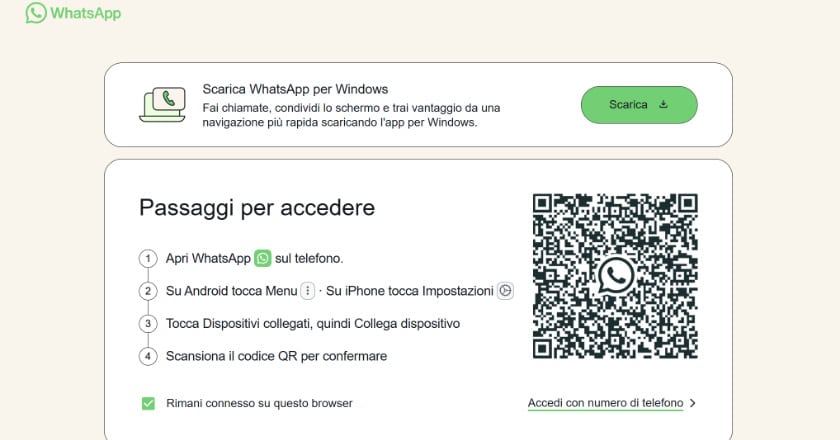
- Apri il browser e vai su web.whatsapp.com
- Scansiona il codice QR con il tuo smartphone:
- Su Android: Menu (⋮) → Dispositivi collegati → Collega un dispositivo
- Su iPhone: Impostazioni → Dispositivi collegati → Collega un dispositivo
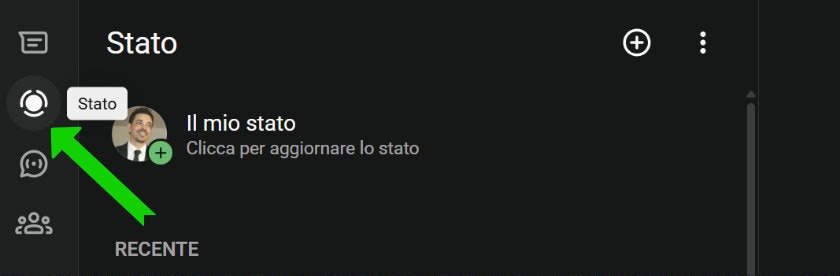
- Una volta collegato, clicca sull’icona cerchio con pallini (Stati) nella barra laterale sinistra
- Vedrai l’elenco degli stati pubblicati dai tuoi contatti
- Clicca su uno stato per visualizzarlo
Rispondere agli Stati da Web
Dopo aver visualizzato uno stato, puoi:
- Cliccare sulla barra “Rispondi” in basso
- Scrivere un messaggio testuale
- Il messaggio verrà inviato come chat privata all’autore dello stato
Limitazioni di WhatsApp Web per gli Stati
- ❌ Non puoi creare nuovi stati – devi usare l’app mobile
- ❌ Non puoi caricare foto/video come stato
- ✅ Puoi visualizzare tutti gli stati dei contatti
- ✅ Puoi rispondere agli stati con messaggi
- ✅ Puoi vedere chi ha visualizzato il tuo stato (creato da mobile)
Stato WhatsApp su WhatsApp Desktop
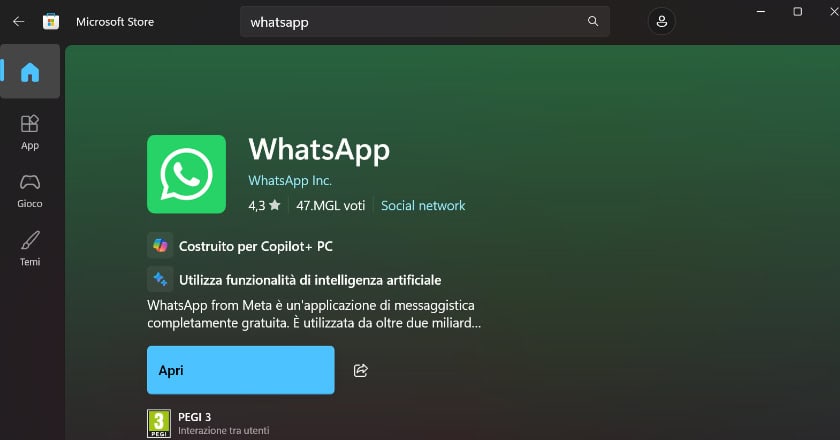
L’applicazione WhatsApp Desktop (disponibile per Windows e macOS) offre funzionalità simili a WhatsApp Web per quanto riguarda gli stati.
Come accedere a WhatsApp Desktop
- Scarica l’app da:
- Windows: Microsoft Store o sito ufficiale WhatsApp
- macOS: App Store o sito ufficiale WhatsApp
- Installa e apri l’applicazione
- Collega il tuo account scansionando il codice QR con lo smartphone
Visualizzare gli Stati su Desktop
- Nella barra laterale sinistra, clicca sull’icona degli Stati (cerchio con pallini)
- Visualizza l’elenco degli stati disponibili
- Clicca su uno stato per aprirlo a schermo intero
- Usa le frecce o clicca per passare allo stato successivo
Novità Desktop 2025: Tab Media migliorato
WhatsApp Desktop ha introdotto un nuovo tab Media che organizza meglio file, foto e video condivisi nelle chat, rendendo più facile trovare i contenuti.
Limitazioni Desktop
- ❌ Non puoi creare stati – solo visualizzarli
- ✅ Puoi rispondere agli stati
- ✅ Interfaccia più grande e comoda rispetto al mobile
- ✅ Supporto chiamate vocali e video (a differenza di Web)
Impostazioni Privacy dello Stato WhatsApp
Controllare chi può vedere il tuo Stato WhatsApp è fondamentale per la privacy. Ecco come configurarlo:
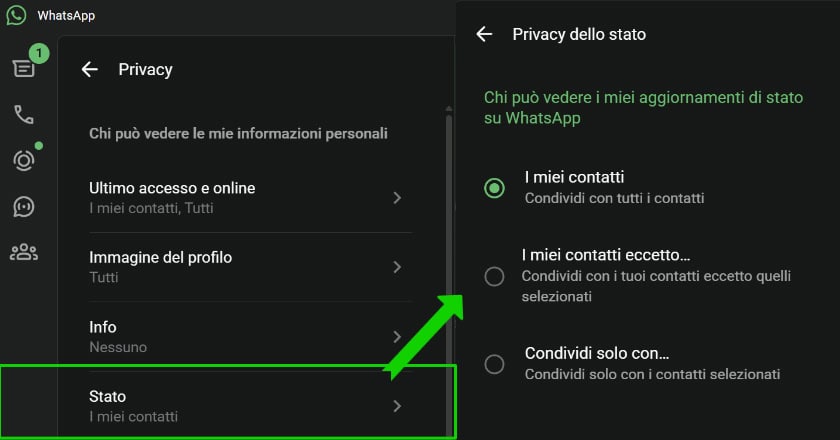
Accedere alle impostazioni privacy
- Apri WhatsApp
- Vai su Impostazioni → Privacy → Stato
Opzioni disponibili
1. I miei contatti
Il tuo stato sarà visibile a tutti i contatti salvati nella tua rubrica. È l’impostazione predefinita.
2. I miei contatti eccetto…
Puoi escludere contatti specifici dalla visualizzazione. Utile per nascondere gli stati a colleghi, familiari o ex.
3. Condividi solo con…
Il tuo stato sarà visibile solo ai contatti selezionati. Ideale per condividere contenuti privati con una cerchia ristretta.
Nuova opzione: Consenti Condivisione (2025)
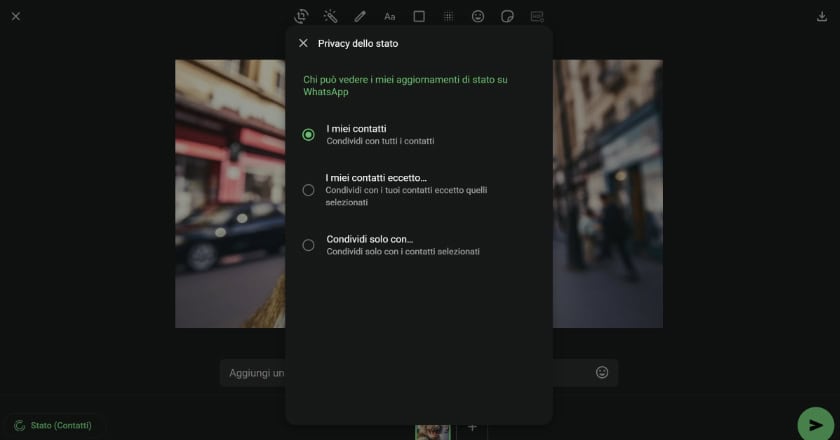
Da settembre 2025, puoi impedire ai contatti di ricondividere il tuo stato:
- Vai su Impostazioni → Privacy → Stato
- Disattiva “Consenti condivisione”
- I tuoi contatti non potranno più reshare i tuoi stati
Nota importante sulla privacy
⚠️ Anche con le restrizioni attive, chi visualizza il tuo stato può comunque:
- Fare screenshot (WhatsApp non notifica questa azione)
- Registrare lo schermo
Quindi evita di condividere contenuti troppo sensibili.
Come Vedere Chi Ha Visualizzato il Tuo Stato
WhatsApp ti permette di sapere esattamente chi ha visto i tuoi stati:
Su Android e iPhone
- Vai nella sezione Aggiornamenti
- Tocca “Il mio stato”
- Scorri verso l’alto o tocca l’icona dell’occhio 👁️ in basso
- Vedrai l’elenco completo delle persone che hanno visualizzato ogni singolo stato
Su WhatsApp Web e Desktop
- Clicca sulla sezione Stati
- Seleziona “Il mio stato”
- Clicca sull’icona dell’occhio per vedere le visualizzazioni
Nota sulle conferme di lettura
Se hai disattivato le conferme di lettura (spunte blu) nelle impostazioni privacy:
- Non potrai vedere chi ha visualizzato i tuoi stati
- Gli altri non vedranno che tu hai visualizzato i loro stati
Come Eliminare uno Stato WhatsApp
Puoi eliminare uno stato prima che scadano le 24 ore:
Su Android
- Vai su Aggiornamenti → Il mio stato
- Tocca i tre puntini (⋮) accanto allo stato da eliminare
- Seleziona “Elimina”
- Conferma l’eliminazione
Su iPhone
- Vai su Aggiornamenti → Il mio stato
- Scorri verso sinistra sullo stato da eliminare
- Tocca “Elimina”
Nota: Una volta eliminato, lo stato non sarà più visibile a nessuno, ma chi l’ha già visto potrebbe aver fatto screenshot.
Come Rispondere a uno Stato
Puoi interagire con gli stati dei tuoi contatti inviando risposte private:
Su Mobile (Android/iPhone)
- Visualizza lo stato del contatto
- Tocca “Rispondi” in basso
- Scrivi un messaggio testuale, oppure:
- Tocca l’icona della fotocamera per rispondere con una foto/video
- Tocca l’icona della graffetta per allegare file
- Invia la risposta
La risposta verrà inviata come messaggio privato nella chat con quel contatto, con un riferimento allo stato originale.
Su Web e Desktop
- Visualizza lo stato
- Clicca sulla barra “Rispondi” in basso
- Scrivi il messaggio e invia
Come Salvare gli Stati WhatsApp
WhatsApp non offre una funzione nativa per salvare gli stati altrui, ma esistono alcuni metodi:
Metodo 1: Screenshot (Foto)
Il modo più semplice è fare uno screenshot dello stato mentre lo visualizzi. WhatsApp non notifica l’autore.
Metodo 2: Registrazione schermo (Video)
Per gli stati video, usa la funzione di registrazione schermo del tuo dispositivo:
- Android: Scorri dall’alto e tocca “Registra schermo”
- iPhone: Aggiungi “Registrazione schermo” al Centro di Controllo e attivala
Metodo 3: File Manager su Android (Avanzato)
Su Android, gli stati visualizzati vengono temporaneamente salvati in una cartella nascosta:
- Apri un File Manager con visualizzazione file nascosti attiva
- Vai su:
Memoria interna → WhatsApp → Media → .Statuses - Copia i file desiderati in un’altra cartella
⚠️ I file vengono eliminati quando chiudi WhatsApp, quindi devi salvarli subito.
Metodo 4: Da WhatsApp Web
- Visualizza lo stato su web.whatsapp.com
- Fai clic destro sull’immagine
- Seleziona “Salva immagine con nome”
Domande Frequenti (FAQ)
Quanto dura uno Stato WhatsApp?
Ogni stato rimane visibile per 24 ore dalla pubblicazione, poi viene eliminato automaticamente.
Quanto può durare un video nello Stato?
I video possono durare fino a 60 secondi (in alcune regioni fino a 90 secondi). I video più lunghi vengono automaticamente tagliati.
Si può vedere lo Stato in anonimo?
Sì, disattivando le conferme di lettura (Impostazioni → Privacy → Conferme di lettura). Però così anche tu non vedrai chi visualizza i tuoi stati.
Posso creare uno Stato da WhatsApp Web?
No, al momento non è possibile creare stati da WhatsApp Web o Desktop. Puoi solo visualizzare e rispondere agli stati creati da mobile.
Come faccio a mettere la musica nello Stato?
Quando crei uno stato foto o video, tocca l’icona della nota musicale 🎵 in alto per accedere alla libreria musicale e selezionare un brano.
Quanti stati posso pubblicare?
Non c’è un limite al numero di stati che puoi pubblicare. Ogni nuovo stato si aggiunge alla sequenza visibile ai tuoi contatti.
Gli stati consumano dati?
Sì, visualizzare e caricare stati consuma dati mobili. Per risparmiare, puoi disattivare il download automatico degli stati nelle impostazioni di archiviazione.
WhatsApp notifica se faccio screenshot di uno Stato?
No, WhatsApp non invia alcuna notifica quando qualcuno fa screenshot dei tuoi stati.
Posso vedere gli stati di chi non ho in rubrica?
No, per vedere lo stato di qualcuno devi avere il suo numero salvato nella tua rubrica e lui deve avere il tuo.
Come creo un collage di foto nello Stato?
Usa la funzione “Layout” disponibile quando selezioni le foto dalla galleria. Puoi combinare fino a 6 immagini in un singolo stato.
Conclusione
Lo Stato WhatsApp è uno strumento potente per condividere momenti della tua giornata con amici e familiari. Con le novità introdotte nel 2025, come la musica, i collage, i video più lunghi e gli sticker interattivi, creare stati accattivanti è più facile che mai.
Ricorda:
- Puoi creare stati solo dall’app mobile (Android/iPhone)
- Puoi visualizzare stati da tutte le piattaforme (mobile, Web, Desktop)
- Configura sempre la privacy per controllare chi vede i tuoi contenuti
- Gli stati durano 24 ore e poi vengono eliminati automaticamente
Hai domande o suggerimenti? Lascia un commento qui sotto!
Ultimo aggiornamento: Gennaio 2026. Le funzionalità potrebbero variare in base alla versione dell’app e alla regione.


Mio nipote mi ha messo sto “robo”,come dico io, senza accorgermene. Me l’hanno fatto notare i miei amici facendomi pure i complimenti perchè uso watsapp. Peccato che io non sapevo nemmeno di che cosa parlassero! Adesso so come toglierlo o eventualmente modificarlo!