Notion è l’applicazione che ha rivoluzionato il modo in cui organizzo appunti, progetti e idee. È difficile descriverla in una frase perché fa talmente tante cose: è un’app per prendere note, un gestore di progetti, un database, una wiki personale e molto altro, tutto insieme. In pratica, è uno spazio di lavoro digitale dove puoi costruire esattamente il sistema di organizzazione che ti serve.
Ho iniziato a usare Notion qualche anno fa e devo ammettere che all’inizio mi sembrava complicato. Poi ho capito il trucco: non devi usare tutto subito. Parti dalle basi, crei qualche pagina semplice, e man mano scopri le funzionalità più avanzate. In questa guida ti accompagno passo passo, dalla registrazione ai primi progetti funzionanti.
Contenuti della guida
Cos’è Notion e a cosa serve
Notion è un’applicazione di produttività all-in-one che combina note, task, database e documenti in un unico strumento. Puoi usarlo per qualsiasi cosa: dalle semplici liste della spesa alla gestione di progetti complessi con il tuo team.
Quello che rende Notion speciale è la sua flessibilità. A differenza di app come Evernote (solo note) o Trello (solo bacheche kanban), Notion ti permette di costruire il tuo sistema personalizzato combinando diversi “blocchi” come mattoncini Lego.
Ecco alcuni esempi di come puoi usarlo:
- Studenti: appunti delle lezioni, calendario esami, tracker abitudini di studio
- Freelancer: gestione clienti, fatture, progetti in corso
- Team: documentazione, wiki aziendale, project management
- Uso personale: diario, ricette, lista film da vedere, pianificazione viaggi
Nel 2025 Notion ha fatto un grande salto con la versione 3.0, introducendo gli “Agents” AI che possono automatizzare molte attività. Ma non preoccuparti: le funzionalità base rimangono gratuite e sono più che sufficienti per iniziare.
Come creare un account Notion
La registrazione è gratuita e richiede solo un paio di minuti.

Passaggio 1: Vai sul sito ufficiale
Collegati a notion.so e clicca su Get Notion free o Inizia gratis. Puoi registrarti con email oppure accedere direttamente con il tuo account Google o Apple.
Passaggio 2: Scegli come vuoi usarlo
Notion ti chiederà se vuoi usarlo per uso personale o per un team. Se sei agli inizi, seleziona For myself (per me stesso). Potrai sempre invitare altre persone in seguito.
Passaggio 3: Personalizza il workspace
Ti verrà chiesto di dare un nome al tuo spazio di lavoro e di scegliere alcune preferenze. Puoi anche importare dati da altre app come Evernote, Trello o Asana, ma per ora ti consiglio di partire da zero per capire meglio come funziona.
Passaggio 4: Esplora l’interfaccia
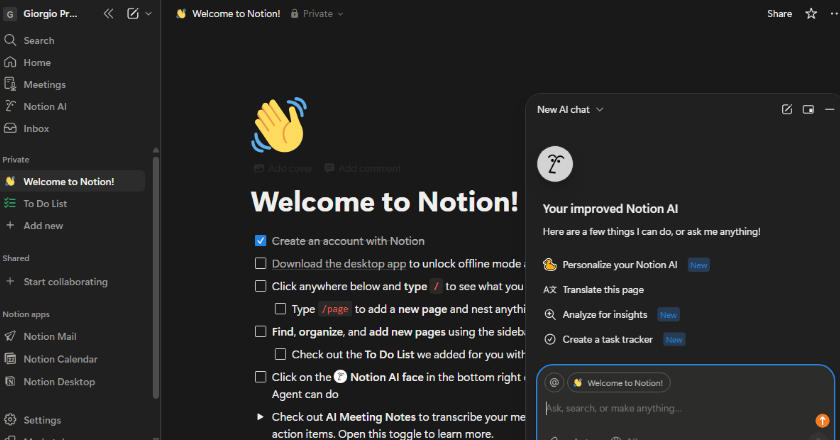
Una volta dentro, vedrai una barra laterale sulla sinistra con alcune pagine di esempio. Non sentirti sopraffatto: puoi eliminare tutto e ricominciare da una pagina vuota quando vuoi.
L’interfaccia di Notion: come orientarsi
L’interfaccia di Notion è minimale ma nasconde molta potenza. Ecco gli elementi principali.
Sidebar (barra laterale)
Sulla sinistra trovi tutte le tue pagine organizzate in una struttura ad albero. Puoi creare sottopagine trascinando una pagina dentro un’altra, creando così una gerarchia ordinata.
Nella sidebar trovi anche:
- Search: per cercare qualsiasi cosa nel tuo workspace
- Home: una dashboard con le pagine recenti e suggerimenti
- Inbox: notifiche e menzioni
- Settings: impostazioni dell’account
Area di lavoro
La parte centrale è dove scrivi e organizzi i contenuti. Ogni pagina è come un documento infinito dove puoi aggiungere testo, immagini, tabelle, database e molto altro.
Il comando slash (/)
Questo è il “trucco magico” di Notion. In qualsiasi punto della pagina, digita / (slash) e apparirà un menu con tutti i tipi di blocchi che puoi inserire. È il modo più veloce per aggiungere contenuti.
I blocchi: i mattoncini di Notion
Tutto in Notion è fatto di blocchi. Un paragrafo è un blocco, un’immagine è un blocco, una tabella è un blocco. Puoi spostare i blocchi trascinandoli, duplicarli, trasformarli in altri tipi di blocco.
Blocchi di testo
- Testo: il classico paragrafo
- Heading 1, 2, 3: titoli di diverse dimensioni
- Lista puntata: per elenchi
- Lista numerata: per sequenze ordinate
- To-do list: caselle di spunta per task
- Toggle: contenuto espandibile/comprimibile
- Callout: box colorati per evidenziare informazioni
- Quote: citazioni
Blocchi multimediali
- Immagine: puoi caricare file o incollare URL
- Video: embed da YouTube, Vimeo, ecc.
- Audio: file audio o podcast
- File: qualsiasi tipo di allegato
- Embed: incorpora contenuti da centinaia di servizi (Google Maps, Figma, Spotify…)
Blocchi avanzati
- Database: tabelle, kanban, calendari, gallery (ne parliamo dopo)
- Linked database: mostra dati da un database esistente
- Table of contents: indice automatico basato sui titoli
- Synced block: blocco sincronizzato tra più pagine
Per inserire un blocco, digita / seguito dal nome del blocco. Per esempio, /todo crea una lista di task, /image inserisce un’immagine, /table crea una tabella.
I database: il cuore di Notion
I database sono la funzionalità più potente di Notion. Se le pagine sono documenti, i database sono fogli di calcolo intelligenti che puoi visualizzare in modi diversi.
Cos’è un database in Notion
Un database è una raccolta di elementi (chiamati “pagine”) con delle proprietà (chiamate “colonne” o “campi”). Per esempio, un database di libri potrebbe avere proprietà come Titolo, Autore, Genere, Valutazione, Data lettura.
La cosa interessante è che ogni elemento del database è anche una pagina a sé stante, dove puoi aggiungere note, approfondimenti o qualsiasi altro contenuto.
Come creare un database
- Digita /database in una pagina
- Scegli se vuoi un database inline (nella pagina) o full page (pagina dedicata)
- Assegna un nome al database
- Aggiungi le proprietà (colonne) che ti servono
Con l’aggiornamento 2025, puoi anche dire a Notion AI cosa ti serve e lasciare che costruisca il database per te. Digita /database, seleziona “Build with AI” e descrivi quello che vuoi.
Tipi di proprietà
Le proprietà definiscono le informazioni che puoi salvare per ogni elemento:
- Text: testo libero
- Number: numeri (con formati come valuta, percentuale)
- Select: scelta singola da un elenco
- Multi-select: scelta multipla (tag)
- Date: date e scadenze
- Checkbox: vero/falso
- URL: link
- Email: indirizzi email
- Person: membri del team
- Files: allegati
- Relation: collegamento ad altri database
- Formula: calcoli automatici
Le viste: guardare i dati da angolazioni diverse
Un singolo database può essere visualizzato in modi completamente diversi tramite le viste:
- Table: classica tabella tipo Excel
- Board: bacheca kanban (stile Trello)
- Timeline: diagramma di Gantt per progetti
- Calendar: calendario mensile
- Gallery: griglia di card con immagini
- List: elenco compatto
- Feed: vista feed tipo social (novità 2025)
- Map: mappa per dati con luoghi (novità 2025)
Per esempio, puoi avere un database di task e visualizzarlo come tabella per una panoramica completa, come kanban per seguire lo stato di avanzamento, e come calendario per vedere le scadenze.
I template: non partire da zero
Se l’idea di costruire tutto da zero ti spaventa, i template sono la soluzione. Notion offre una galleria di template già pronti per qualsiasi esigenza.
Come usare i template
- Nella sidebar, clicca su Templates
- Sfoglia le categorie o cerca quello che ti serve
- Clicca su un template per vederne l’anteprima
- Clicca Get template per aggiungerlo al tuo workspace
I template più popolari includono:
- Task tracker: gestione attività con kanban
- Meeting notes: appunti riunioni strutturati
- Habit tracker: monitoraggio abitudini
- Reading list: lista libri da leggere
- Travel planner: organizzazione viaggi
- CRM: gestione clienti
Il mio consiglio: usa i template come punto di partenza, poi personalizzali secondo le tue esigenze. È il modo più veloce per imparare come funziona Notion.
Notion gratis vs piani a pagamento
Notion offre un piano gratuito molto generoso, ma ci sono alcune limitazioni da conoscere.
Funzionalità | Free | Plus ($10/mese) | Business ($15/mese) |
|---|---|---|---|
Pagine illimitate | ✓ | ✓ | ✓ |
Blocchi illimitati | ✓ | ✓ | ✓ |
Condivisione con 10 ospiti | ✓ | 100 ospiti | 250 ospiti |
Upload file (max) | 5 MB | Illimitato | Illimitato |
Cronologia versioni | 7 giorni | 30 giorni | 90 giorni |
Notion AI | ✗ | ✗ | ✓ |
Modalità offline | ✓ | ✓ | ✓ |
Per uso personale, il piano Free è più che sufficiente. La limitazione principale è il limite di 5 MB per file caricato, che può essere un problema se alleghi molti documenti. Il piano Plus risolve questo e aggiunge più ospiti per la condivisione.
Nota importante: Notion AI (gli Agents, l’assistente AI integrato) è disponibile solo nei piani Business ed Enterprise. Se vuoi usare l’intelligenza artificiale integrata, dovrai considerare questi piani. Tuttavia, puoi usare Notion in modo efficace anche senza AI.
Installare Notion su tutti i dispositivi
Notion funziona ovunque, e la sincronizzazione è automatica.
App desktop
Scarica l’app per Windows o Mac da notion.so/download. L’app desktop è più veloce del browser e supporta scorciatoie da tastiera aggiuntive.
App mobile
L’app per iPhone e Android è ottima per consultare note al volo o aggiungere idee velocemente. La trovi su App Store e Google Play.
Web
Puoi usare Notion direttamente da browser su notion.so senza installare nulla.
Modalità offline
Una delle funzionalità più richieste, finalmente arrivata nel 2025: Notion ora funziona anche offline. Puoi accedere alle tue pagine, modificarle e creare nuovi contenuti senza connessione. Tutto si sincronizza automaticamente quando torni online.
Consigli per iniziare
Dopo aver usato Notion per anni, ecco i consigli che avrei voluto ricevere all’inizio.
Parti semplice
Non cercare di costruire il sistema perfetto subito. Inizia con una pagina per gli appunti quotidiani e una lista di task. Aggiungi complessità solo quando ne senti il bisogno.
Usa la ricerca
Non perdere tempo a organizzare tutto in cartelle perfette. La ricerca di Notion (Ctrl/Cmd + P) è velocissima e trova qualsiasi cosa. Scrivi e basta, poi cercherai.
Impara le scorciatoie
Le scorciatoie da tastiera velocizzano enormemente il lavoro:
- Ctrl/Cmd + N: nuova pagina
- Ctrl/Cmd + P: ricerca rapida
- Ctrl/Cmd + /: mostra scorciatoie
- /: inserisci blocco
- [[: link a pagina esistente
- @: menziona persona o pagina
Esplora i template della community
Oltre ai template ufficiali, esiste una vastissima community che condivide template gratuiti. Cerca “Notion template” per qualsiasi cosa ti serva e troverai sicuramente qualcuno che ha già risolto il tuo problema.
Domande frequenti
Notion è gratis?
Sì, Notion offre un piano gratuito con pagine e blocchi illimitati. Le limitazioni principali riguardano la dimensione dei file caricati (max 5 MB) e il numero di ospiti con cui puoi condividere (max 10). Per uso personale è più che sufficiente.
Notion è disponibile in italiano?
Sì, Notion supporta l’italiano come lingua dell’interfaccia. Puoi cambiare la lingua dalle impostazioni del tuo account. Anche i template sono disponibili in diverse lingue.
Posso usare Notion offline?
Sì, dal 2025 Notion supporta la modalità offline su desktop e mobile. Puoi accedere alle tue pagine e modificarle senza connessione. Le modifiche si sincronizzano automaticamente quando torni online.
Notion è sicuro per dati sensibili?
Notion utilizza crittografia in transito e a riposo. Per team e aziende, i piani Business ed Enterprise offrono funzionalità di sicurezza aggiuntive come SSO e audit log. Per documenti estremamente sensibili, valuta se Notion è la soluzione adatta alle tue esigenze di compliance.
Qual è la differenza tra Notion e Evernote?
Evernote è principalmente un’app per prendere note, mentre Notion è uno spazio di lavoro completo che include note, database, project management e molto altro. Notion è più flessibile ma ha una curva di apprendimento leggermente più ripida. Molti utenti sono passati da Evernote a Notion per la maggiore versatilità.
Cos’è Notion AI?
Notion AI è l’assistente di intelligenza artificiale integrato in Notion. Può scrivere, riassumere, tradurre, generare idee e molto altro. Con Notion 3.0 (2025) sono arrivati gli “Agents” che possono eseguire attività autonomamente. Notion AI è disponibile solo nei piani Business ed Enterprise.
Posso importare note da altre app?
Sì, Notion supporta l’importazione da Evernote, Trello, Asana, Google Docs, Word, e molte altre app. Trovi la funzione in Impostazioni → Importa.

