
Bitwarden è il password manager che consiglio a chiunque mi chieda come gestire le proprie password in modo sicuro senza spendere un centesimo. A differenza di altri servizi che limitano pesantemente la versione gratuita, Bitwarden ti permette di salvare password illimitate su dispositivi illimitati, ed è pure open source. In pratica, ottieni gratis quello che altri fanno pagare.
Ho iniziato a usarlo qualche anno fa dopo aver abbandonato LastPass e non sono più tornato indietro. Quindi, se anche tu stai cercando un modo per smettere di usare la stessa password ovunque (ammettilo, lo fai), in questa guida ti spiego come configurare Bitwarden da zero e sfruttarlo al massimo.
Contenuti della guida
Cos’è Bitwarden e perché usare un password manager
Bitwarden è un gestore di password gratuito e open source che memorizza tutte le tue credenziali in un archivio criptato chiamato “vault” (cassaforte). Tu devi ricordare solo una password principale, quella del vault, e Bitwarden si occupa di tutto il resto: genera password complesse, le salva automaticamente e le inserisce quando ne hai bisogno.
Ma perché dovresti usare un password manager? I motivi sono semplici ma importanti:
- Password uniche per ogni sito: se usi la stessa password ovunque e un sito viene violato, tutti i tuoi account sono a rischio
- Password complesse: “pippo123” non è una password sicura, ma ricordare “Kx9#mL2$vQ8@nP5” è impossibile senza un gestore
- Comodità: non devi più digitare nulla, Bitwarden compila i form di login automaticamente
- Sincronizzazione: le tue password sono disponibili su PC, smartphone, tablet, ovunque
Quello che distingue Bitwarden dalla concorrenza è il rapporto qualità-prezzo imbattibile. Mentre servizi come 1Password o Dashlane partono da 3-5€ al mese, Bitwarden offre la maggior parte delle funzionalità gratis. E la versione Premium costa appena 10$ all’anno, non al mese.
Come creare un account Bitwarden
La registrazione è semplice e richiede solo un paio di minuti. Ecco come procedere.
Passaggio 1: Vai sul sito ufficiale
Apri il browser e collegati a bitwarden.com. Nella homepage troverai il pulsante Get Started o Inizia gratis. Cliccaci sopra per avviare la registrazione.
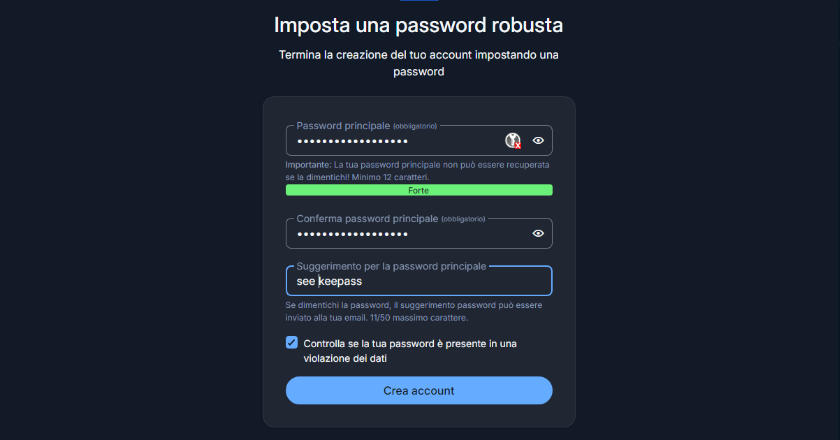
Passaggio 2: Inserisci i tuoi dati
Ti verrà chiesto di inserire:
- Email: l’indirizzo che userai per accedere
- Nome: può essere anche un nickname
- Master Password: questa è la password più importante, quella che protegge tutte le altre
- Conferma Master Password: per evitare errori di battitura
- Suggerimento password (opzionale): un aiuto per ricordarla, ma non scrivere nulla di troppo esplicito
Passaggio 3: Scegli una Master Password sicura
Questo è il passaggio più importante di tutti. La Master Password è l’unica password che dovrai ricordare, quindi deve essere:
- Lunga: almeno 12-16 caratteri
- Unica: mai usata altrove
- Memorizzabile: puoi usare una passphrase, cioè una frase che ricordi facilmente
Un trucco che funziona bene è creare una frase assurda ma memorabile. Per esempio: “IlMioGatto3Mangia!PizzaAlle7” è lunga, contiene maiuscole, numeri e simboli, ed è facile da ricordare perché ti fa ridere.
Attenzione: se dimentichi la Master Password, non c’è modo di recuperarla. Bitwarden non può accedere ai tuoi dati criptati, quindi conserva questa password in un posto sicuro (magari scritta su carta in una cassaforte fisica).
Passaggio 4: Verifica l’email
Bitwarden ti invierà un’email di conferma. Aprila e clicca sul link per verificare il tuo account. Fatto questo, sei dentro!
Come installare Bitwarden sui tuoi dispositivi
Per sfruttare Bitwarden al meglio, ti consiglio di installarlo su tutti i dispositivi che usi. La sincronizzazione è automatica, quindi ogni password che salvi sarà disponibile ovunque.
Estensione browser (essenziale)
L’estensione per browser è probabilmente il modo più comodo per usare Bitwarden quotidianamente. È disponibile per:
- Chrome
- Firefox
- Edge
- Safari
- Opera
- Brave
- Vivaldi
- Tor Browser
- DuckDuckGo
Per installarla, vai nella sezione Download del sito Bitwarden e seleziona il tuo browser, oppure cerca “Bitwarden” direttamente nello store delle estensioni del tuo browser.
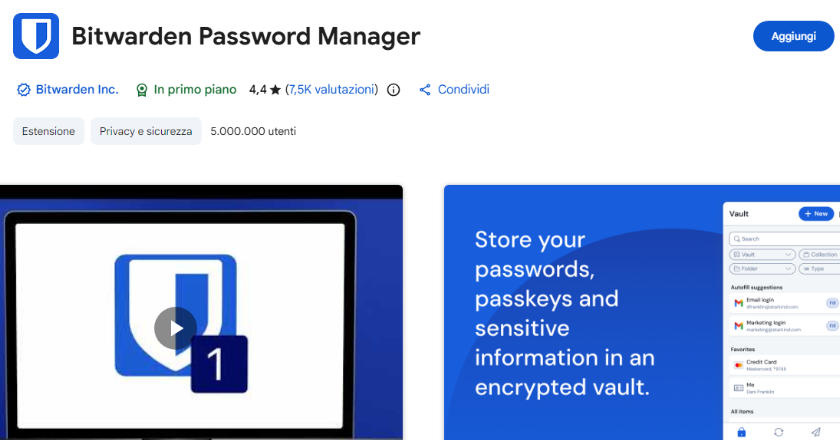
Una volta installata, vedrai l’icona di Bitwarden nella barra degli strumenti del browser. Cliccaci e accedi con la tua Master Password.
App desktop
Se preferisci un’applicazione separata, Bitwarden offre app desktop per:
- Windows
- macOS
- Linux
Le app desktop sono utili se vuoi gestire il vault senza aprire il browser, oppure se usi più browser e vuoi un punto di accesso unico.
App mobile
Per smartphone e tablet, scarica l’app ufficiale:
- iPhone/iPad: App Store, cerca “Bitwarden”
- Android: Google Play Store o F-Droid
Un dettaglio che apprezzo molto: l’app mobile blocca automaticamente gli screenshot. Può sembrare una seccatura, ma è una protezione importante nel caso qualcuno cercasse di rubare le tue credenziali fotografando lo schermo.
Come salvare e gestire le password
Una volta configurato Bitwarden, inizia il bello: salvare le tue password e dimenticarti di doverle ricordare.
Salvataggio automatico
Quando accedi a un sito per la prima volta con l’estensione installata, Bitwarden ti chiederà automaticamente se vuoi salvare le credenziali. Basta cliccare su Salva nel popup che appare.
Se stai creando un nuovo account su un sito, Bitwarden può generare una password sicura al posto tuo (ne parliamo tra poco) e salvarla automaticamente.
Aggiungere password manualmente
Puoi anche aggiungere credenziali a mano. Nell’estensione o nell’app:
- Clicca sul pulsante + o Aggiungi elemento
- Seleziona il tipo (Login, Carta, Identità, Nota sicura)
- Compila i campi: nome, username, password, URL del sito
- Clicca Salva
Organizzare con le cartelle
Se hai molte password, le cartelle ti aiutano a tenerle ordinate. Puoi creare cartelle come “Lavoro”, “Social”, “Banche”, “Shopping” e assegnare ogni credenziale alla cartella appropriata.
Per creare una cartella, vai nelle Impostazioni del vault e cerca la sezione Cartelle.
Il Vault web
Oltre alle app, puoi accedere alle tue password anche dal Web Vault su vault.bitwarden.com. È utile quando sei su un computer non tuo e non puoi installare l’estensione. Accedi con email e Master Password, copia la credenziale che ti serve e poi disconnettiti.

Come funziona l’autofill
L’autofill è la funzione che ti farà innamorare di Bitwarden. Quando arrivi su una pagina di login, Bitwarden riconosce il sito e ti offre di compilare automaticamente username e password.
Su browser
Ci sono due modi per usare l’autofill:
- Popup: clicca sull’icona di Bitwarden, seleziona l’account giusto e le credenziali vengono inserite
- Scorciatoia tastiera: premi Ctrl+Shift+L (Windows/Linux) o Cmd+Shift+L (Mac) per compilare automaticamente
Ti consiglio di memorizzare la scorciatoia: dopo un po’ diventerà automatico e risparmierai un sacco di tempo.
Su smartphone
Su iOS e Android, devi attivare Bitwarden come servizio di autofill nelle impostazioni del telefono:
- Android: Impostazioni → Password e account → Servizio di compilazione automatica → Bitwarden
- iPhone: Impostazioni → Password → Opzioni password → Consenti riempimento da Bitwarden
Una volta attivato, quando apri un’app o un sito che richiede login, apparirà un suggerimento di Bitwarden sopra la tastiera.
Il generatore di password
Una delle funzioni più utili di Bitwarden è il generatore di password. Ti permette di creare password casuali e impossibili da indovinare in un click.
Per accedervi, apri l’estensione e clicca su Generatore. Puoi personalizzare:
- Lunghezza: consiglio almeno 16 caratteri, 20+ per account importanti
- Maiuscole: sempre attive
- Minuscole: sempre attive
- Numeri: sempre attivi
- Simboli speciali: attivali quando il sito li accetta
In alternativa puoi generare una passphrase, cioè una sequenza di parole casuali come “tavolo-finestra-gatto-luna”. Sono più facili da leggere (utile se devi dettarla a qualcuno) ma comunque molto sicure.
Bitwarden Send: condividere in modo sicuro
A volte hai bisogno di condividere una password o un’informazione sensibile con qualcuno. Bitwarden Send ti permette di farlo in modo sicuro, anche con persone che non usano Bitwarden.
Funziona così:
- Crei un “Send” con il testo o il file da condividere
- Bitwarden genera un link criptato
- Condividi il link con il destinatario
- Lui apre il link e visualizza il contenuto
Puoi impostare una data di scadenza dopo la quale il link smette di funzionare, e persino un numero massimo di accessi. È molto più sicuro che mandare password via WhatsApp o email.
Bitwarden gratis vs Premium: cosa cambia
Come ti dicevo, la versione gratuita di Bitwarden è già molto completa. Ma cosa ottieni pagando 10$ all’anno per il Premium?
Funzionalità Free Premium (10$/anno) Password illimitate ✓ ✓ Dispositivi illimitati ✓ ✓ Generatore password ✓ ✓ Bitwarden Send (testo) ✓ ✓ Autenticatore TOTP integrato ✗ ✓ Allegati file criptati (1GB) ✗ ✓ Report sicurezza vault ✗ ✓ Accesso di emergenza ✗ ✓ 2FA avanzata (YubiKey, FIDO2) ✗ ✓ Supporto prioritario ✗ ✓
Le funzioni Premium più interessanti secondo me sono:
- Autenticatore TOTP: Bitwarden può sostituire Google Authenticator, generando i codici di verifica direttamente. Comodo perché hai tutto in un posto solo
- Report sicurezza: ti mostra password deboli, riutilizzate o compromesse in data breach
- Accesso di emergenza: puoi designare qualcuno che potrà accedere al tuo vault se ti succede qualcosa
Detto questo, la versione gratuita è più che sufficiente per la maggior parte delle persone. Il Premium vale la pena se usi Bitwarden intensivamente o vuoi consolidare anche l’autenticazione a due fattori.
Consigli per la sicurezza
Prima di concludere, alcuni consigli per usare Bitwarden (e qualsiasi password manager) in modo sicuro.
Attiva l’autenticazione a due fattori
Anche l’account Bitwarden stesso dovrebbe essere protetto con 2FA. Vai nelle impostazioni del vault web e attiva la verifica in due passaggi. Puoi usare un’app come Google Authenticator, Authy o una chiave fisica come YubiKey.
Non condividere mai la Master Password
Nessuno, nemmeno il supporto Bitwarden, ti chiederà mai la Master Password. Se ricevi email o messaggi che la richiedono, è una truffa.
Tieni un backup
Bitwarden permette di esportare il vault in formato criptato. Fallo periodicamente e conserva il backup in un posto sicuro (chiavetta USB in cassaforte, per esempio). Così, anche se succede qualcosa al tuo account, non perdi tutto.
Controlla i report di sicurezza
Se hai Premium, usa regolarmente i report per identificare password deboli o compromesse. Se una password appare in un data breach, cambiala immediatamente.
Domande frequenti
Bitwarden è sicuro?
Sì, molto. Bitwarden usa crittografia AES-256, la stessa usata da banche e governi. Inoltre, essendo open source, il codice è pubblico e viene regolarmente verificato da esperti di sicurezza indipendenti. Bitwarden non può vedere le tue password perché sono criptate prima di lasciare il tuo dispositivo.
Bitwarden è davvero gratuito?
Sì, la versione gratuita include password illimitate su dispositivi illimitati, senza limiti di tempo. Non è una prova: è gratis per sempre. La versione Premium costa 10$ all’anno e aggiunge funzionalità extra, ma non è necessaria per la maggior parte degli utenti.
Cosa succede se dimentico la Master Password?
Purtroppo non c’è modo di recuperarla. Bitwarden usa crittografia end-to-end, quindi nemmeno loro possono accedere ai tuoi dati. Per questo è fondamentale conservare la Master Password in un posto sicuro e, se possibile, impostare l’accesso di emergenza.
Posso importare password da altri password manager?
Sì, Bitwarden supporta l’importazione da moltissimi servizi, inclusi LastPass, 1Password, Dashlane, Chrome, Firefox e altri. Trovi la funzione nel vault web sotto Strumenti → Importa dati.
Bitwarden funziona offline?
Sì. Il vault viene memorizzato localmente sul dispositivo, quindi puoi accedere alle tue password anche senza connessione internet. La sincronizzazione avviene quando torni online.
È meglio Bitwarden o LastPass?
Dopo che LastPass ha subito diversi breach di sicurezza e ha limitato pesantemente la versione gratuita, molti utenti (me compreso) sono passati a Bitwarden. Offre più funzionalità gratis, è open source e ha una reputazione di sicurezza migliore. Il mio consiglio è Bitwarden senza dubbi.
