WhatsApp Web è la web app ufficiale che ti permette di usare WhatsApp direttamente dal browser del tuo computer. Grazie a questa versione online e completamente gratis, puoi inviare messaggi, foto e documenti con la comodità della tastiera, senza dover prendere in mano lo smartphone ogni volta. In questa guida completa in italiano scoprirai come accedere a WhatsApp Web, come funziona il QR code, le differenze con la versione desktop e tutti i trucchi per sfruttarlo al meglio da Android e iPhone.
Contenuti della guida
Cos’è WhatsApp Web App
WhatsApp Web è la versione browser della celebre applicazione di messaggistica istantanea. Si tratta di una web app sviluppata da Meta che funziona come estensione dell’app installata sul tuo smartphone, permettendoti di chattare comodamente dal computer senza installare nulla.
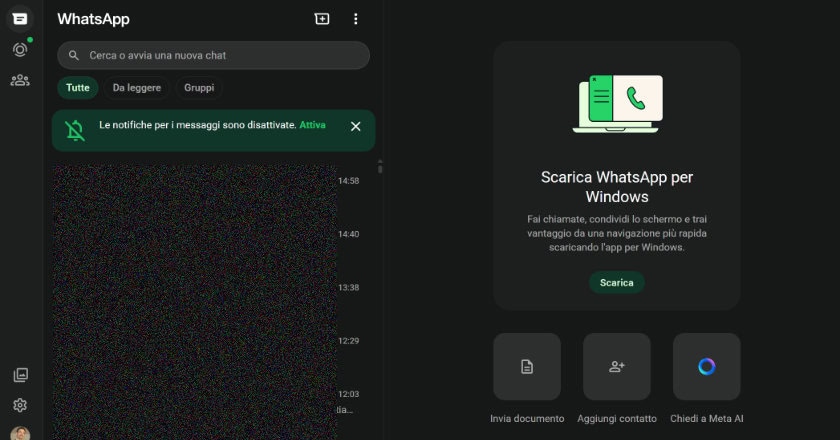
La WhatsApp app web sincronizza automaticamente tutte le conversazioni tra telefono e PC: ogni messaggio inviato o ricevuto appare su entrambi i dispositivi in tempo reale. È uno strumento gratis e disponibile in italiano, perfetto per chi lavora al computer e vuole gestire le chat senza interruzioni.
Ti può interessare anche sapere Come creare gruppo WhatsApp.
Perché usare WhatsApp Web da Browser?
Lo smartphone è ormai indispensabile nella vita quotidiana, ma quando lavori al computer diventa scomodo passare continuamente da un dispositivo all’altro. WhatsApp Web online risolve questo problema permettendoti di:
- Scrivere più velocemente con la tastiera fisica
- Visualizzare contenuti su uno schermo più grande
- Condividere file direttamente dal PC (documenti, foto, video fino a 2 GB)
- Gestire le chat mentre lavori senza distrazioni
- Copiare e incollare testi e link facilmente
WhatsApp è diventato uno strumento di comunicazione fondamentale anche per le aziende, ed ecco perché la versione web si integra perfettamente nell’ambiente lavorativo.
Ti invito anche a leggere Come funziona WhatsApp, una guida approfondita per usare l’app al meglio, e Come funziona WhatsApp su Computer per scoprire tutti i modi per installarlo su PC o MAC.
WhatsApp Web Accedi: Come Effettuare l’Accesso
L’accesso a WhatsApp Web è semplice e veloce. Ecco tutto quello che ti serve e i passaggi da seguire per accedere al servizio.
Requisiti per l’accesso
- Smartphone con WhatsApp installato e account attivo
- Computer con connessione internet stabile
- Browser aggiornato (Chrome, Firefox, Edge, Safari, Opera)
Procedura di accesso passo passo
- Apri il browser sul computer
- Vai all’indirizzo web.whatsapp.com
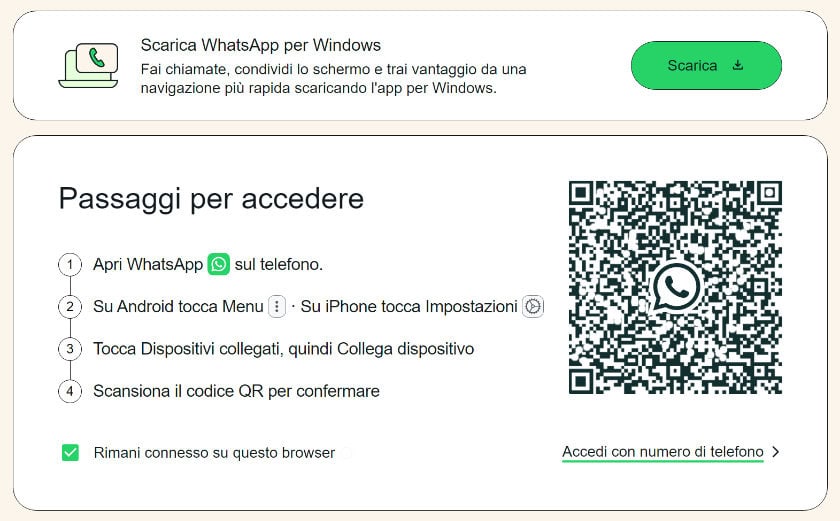
- Sullo schermo apparirà un QR code
- Prendi lo smartphone e apri WhatsApp
- Vai su Dispositivi collegati
- Tocca Collega un dispositivo
- Inquadra il QR code con la fotocamera
- Attendi la sincronizzazione automatica
In pochi secondi vedrai tutte le tue chat apparire nel browser, pronte per essere utilizzate.
Nota importante: grazie alla funzione multi-dispositivo introdotta da Meta, oggi WhatsApp Web funziona anche se il telefono è spento o non connesso a internet (dopo il primo collegamento).
WhatsApp Web QR Code: Scansione e Scanner
Il QR code di WhatsApp Web è il sistema di autenticazione che collega in sicurezza il tuo account al browser. Ecco come funziona lo scanner.
Come funziona il QR Code
- Quando visiti web.whatsapp.com, viene generato un codice QR univoco
- Lo scanner dell’app WhatsApp legge questo codice
- Il codice autorizza la sessione sul browser
- La sincronizzazione avviene automaticamente
Il QR code si aggiorna ogni pochi secondi per motivi di sicurezza. Se non riesci a scansionarlo, attendi che ne venga generato uno nuovo.
Problemi con la scansione del QR Code
Se il WhatsApp Web QR non viene riconosciuto:
- Pulisci la lente della fotocamera dello smartphone
- Aumenta la luminosità dello schermo del computer
- Ricarica la pagina per generare un nuovo codice
- Aggiorna l’app WhatsApp all’ultima versione
- Controlla la connessione internet su entrambi i dispositivi
- Avvicina o allontana il telefono dallo schermo
WhatsApp Web Android: Collegamento da Smartphone
Se possiedi uno smartphone Android, ecco la procedura dettagliata per collegare WhatsApp Web:
- Apri l’app WhatsApp sul telefono
- Tocca l’icona con i tre puntini verticali in alto a destra
- Seleziona Dispositivi collegati
- Tocca Collega un dispositivo
- Se richiesto, autenticati con impronta digitale o PIN
- Inquadra il QR code visualizzato sul computer
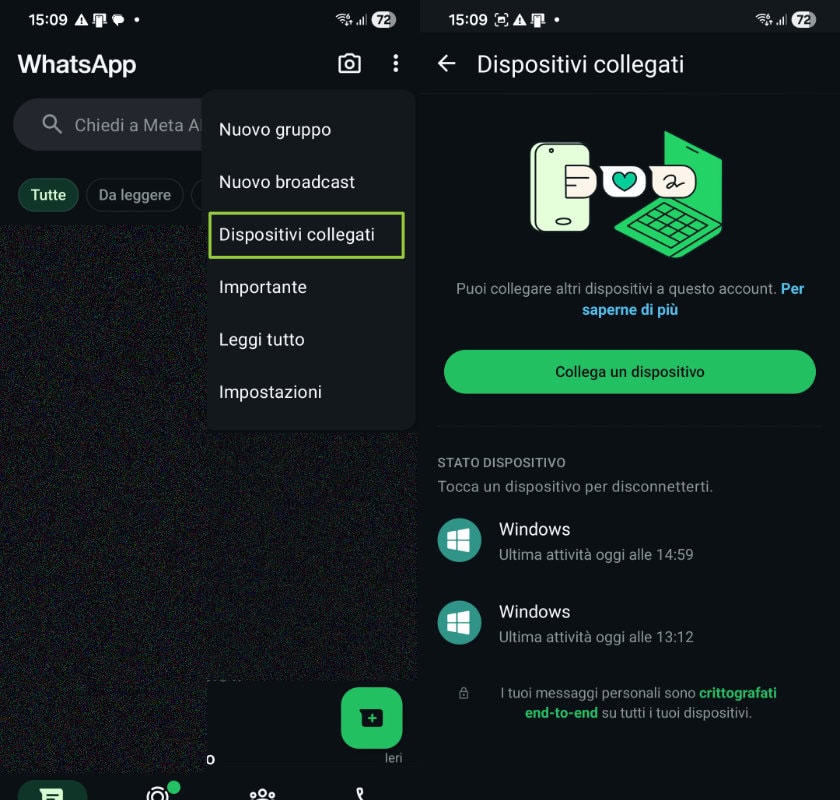
La sincronizzazione è immediata e vedrai tutte le chat, i gruppi e i contenuti multimediali direttamente nel browser.
WhatsApp Web iPhone: Accesso da iOS
Per gli utenti iPhone, la procedura di accesso a WhatsApp Web è leggermente diversa:
- Apri WhatsApp su iPhone
- Tocca Impostazioni (icona ingranaggio in basso a destra)
- Seleziona Dispositivi collegati
- Tocca Collega un dispositivo
- Autenticati con Face ID, Touch ID o codice
- Scansiona il QR code sullo schermo del computer
Anche su iOS la funzione multi-dispositivo permette di usare WhatsApp Web senza che l’iPhone sia sempre connesso a internet.
WhatsApp Web Desktop: Differenze con l’App
Molti confondono WhatsApp Web con WhatsApp Desktop. Ecco le differenze principali tra le due versioni.
WhatsApp Web (versione browser)
- Funziona direttamente nel browser senza download
- Accessibile da qualsiasi computer
- Ideale per uso occasionale o su PC non tuoi
- Non supporta videochiamate (solo messaggi e chiamate audio)
WhatsApp Desktop (applicazione)
- Richiede il download e l’installazione
- Disponibile per Windows e Mac
- Supporta chiamate vocali e videochiamate
- Prestazioni più stabili e integrate con il sistema operativo
Se ti interessa fare videochiamate di gruppo con WhatsApp, dovrai utilizzare l’app desktop o quella mobile.
WhatsApp Web Download: Serve Scaricare Qualcosa?
Una domanda frequente è: devo fare il download di WhatsApp Web?
La risposta è no. WhatsApp Web è una web app che funziona interamente nel browser. Non devi scaricare né installare nulla sul computer. Basta visitare web.whatsapp.com e scansionare il QR code.
Se invece preferisci un’applicazione dedicata con funzioni aggiuntive (come le videochiamate), puoi fare il download di WhatsApp Desktop:
- Windows: dal sito ufficiale o Microsoft Store
- Mac: dall’App Store o dal sito ufficiale
WhatsApp Web Online: Funzioni Disponibili
La versione online di WhatsApp offre quasi tutte le funzionalità dell’app mobile. Ecco cosa puoi fare con WhatsApp Web:
Messaggistica
- Inviare e ricevere messaggi di testo
- Inviare messaggi vocali (se il PC ha un microfono)
- Usare emoji, sticker e GIF
- Reagire ai messaggi con emoji
- Citare e rispondere a messaggi specifici
- Taggare persone nei gruppi
Condivisione file
- Inviare foto e video direttamente dal computer
- Condividere documenti Word, Excel, PDF, PowerPoint
- Inviare file fino a 2 GB
- Scattare foto con la webcam e inviarle
Gestione chat e gruppi
- Creare nuovi gruppi
- Archiviare conversazioni
- Fissare chat importanti in alto
- Cercare messaggi e contenuti
- Visualizzare gli Stati WhatsApp dei contatti
- Effettuare e ricevere chiamate vocali
Privacy e sicurezza
- Tutti i messaggi sono protetti da crittografia end-to-end
- Gestione notifiche personalizzabile
- Possibilità di bloccare contatti
Potrebbero interessarti queste guide:
WhatsApp Web Business: Per le Aziende
Se hai un account WhatsApp Business, puoi utilizzarlo anche nella versione web. WhatsApp Web Business offre funzionalità aggiuntive pensate per le attività commerciali:
- Profilo aziendale: mostra informazioni sulla tua attività
- Risposte rapide: messaggi predefiniti per rispondere velocemente
- Etichette: organizza le chat per categoria (nuovo cliente, ordine completato, ecc.)
- Catalogo prodotti: mostra i tuoi prodotti direttamente in chat
- Messaggi automatici: imposta risposte di benvenuto o assenza
La procedura di accesso è identica: vai su web.whatsapp.com e scansiona il QR code con l’app WhatsApp Business.
WhatsApp Web da Cellulare
Sapevi che puoi usare WhatsApp Web da cellulare? È utile se vuoi accedere al tuo account WhatsApp su un secondo smartphone senza installare l’app.
Ecco come fare:
- Apri il browser sul secondo telefono (Chrome, Firefox, ecc.)
- Vai su web.whatsapp.com
- Attiva la modalità desktop del browser (dalle impostazioni del browser)
- Scansiona il QR code con il telefono principale
Questa funzione è particolarmente utile se hai un tablet o uno smartphone secondario che vuoi usare per WhatsApp.
Usare WhatsApp Web su Più Computer
Grazie alla funzione multi-dispositivo, puoi collegare il tuo account WhatsApp fino a 4 dispositivi contemporaneamente, oltre allo smartphone principale.
Per aggiungere un nuovo computer:
- Sul telefono, vai su Dispositivi collegati
- Tocca Collega un dispositivo
- Scansiona il QR code sul nuovo computer
Ogni dispositivo collegato appare nell’elenco con la data e l’ora dell’ultimo accesso.
Come Disconnettere WhatsApp Web
Disconnessione dallo smartphone
Per disconnettere WhatsApp Web da remoto:
- Apri WhatsApp sul telefono
- Vai su Dispositivi collegati
- Tocca il dispositivo da disconnettere
- Seleziona Disconnetti
Puoi anche toccare Disconnetti da tutti i dispositivi per chiudere tutte le sessioni attive contemporaneamente.
Disconnessione dal computer
Per disconnetterti direttamente dal browser:
- Clicca sui tre puntini verticali nel menu
- Seleziona Disconnetti
La sessione verrà chiusa immediatamente.
Problemi e Soluzioni
WhatsApp Web non funziona
Se WhatsApp Web non si carica o non funziona correttamente:
- Aggiorna il browser all’ultima versione
- Svuota la cache e cancella i cookie
- Prova con un browser diverso
- Verifica la connessione internet di computer e telefono
- Disattiva temporaneamente VPN o estensioni del browser
Messaggio “Telefono non connesso”
Se vedi questo avviso su sfondo giallo, significa che lo smartphone ha problemi di connessione:
- Verifica che il telefono sia connesso a internet (WiFi o dati mobili)
- Apri l’app WhatsApp sul telefono per riattivare la sincronizzazione
- Riavvia l’app se necessario
Messaggio “Computer non connesso”
In questo caso è il PC ad avere problemi di rete:
- Controlla la connessione internet del computer
- Ricarica la pagina
- Se il problema persiste, disconnetti e riconnetti scansionando nuovamente il QR code
Sicurezza e Privacy
WhatsApp Web è sicuro? Sì, se usato correttamente. Ecco alcuni consigli importanti:
- Non usare su PC pubblici: disconnettiti sempre dopo l’uso
- Non spuntare “Resta connesso” su computer condivisi
- Controlla regolarmente i dispositivi collegati dal telefono
- Disconnetti immediatamente sessioni sospette o non riconosciute
- La crittografia end-to-end protegge tutti i tuoi messaggi
FAQ – Domande Frequenti
-
Come si accede a WhatsApp Web?
Per accedere a WhatsApp Web vai su web.whatsapp.com dal browser del computer, poi apri WhatsApp sul telefono, vai su Dispositivi collegati, tocca Collega un dispositivo e scansiona il QR code visualizzato sullo schermo.
-
WhatsApp Web funziona senza telefono?
Sì, grazie alla funzione multi-dispositivo, dopo il primo collegamento WhatsApp Web funziona anche se il telefono è spento o non connesso a internet.
-
Devo scaricare WhatsApp Web?
No, WhatsApp Web è una web app che funziona direttamente nel browser senza bisogno di download o installazione. Se preferisci un’app dedicata con videochiamate, puoi scaricare WhatsApp Desktop.
-
WhatsApp Web è gratis?
Sì, WhatsApp Web è completamente gratuito, come l’app mobile. Non ci sono costi aggiuntivi per utilizzare la versione browser.
-
Su quanti dispositivi posso usare WhatsApp Web?
Puoi collegare il tuo account WhatsApp fino a 4 dispositivi contemporaneamente (computer, tablet o altri telefoni come dispositivi secondari), oltre allo smartphone principale.
Conclusione
Usare WhatsApp Web da computer rende tutto più veloce e comodo. Se devi condividere documenti, scrivere messaggi lunghi o semplicemente non vuoi prendere in mano il telefono mentre lavori, questa web app gratis e in italiano è la soluzione perfetta.
L’accesso è immediato: basta andare su web.whatsapp.com, scansionare il QR code e sei operativo. Funziona su tutti i browser moderni, da Android e iPhone, ed è compatibile anche con WhatsApp Business.
Hai già provato WhatsApp Web? Per quali motivi lo preferisci all’app mobile? Scrivilo nei commenti!


[…] si usa Telegram, il nuovo servizio di messaggistica istantanea, alternativo a WhatsApp come app e WhatsApp Web su […]
[…] vuoi capire meglio il funzionamento di WhatsApp , Come Funziona WhatsApp su Computer o Come Funziona WhatsApp Web, ti invito a leggere le guide che trovi in questo […]