Se stavi cercando di capire come fare screenshot PC Windows, devi subito sapere che è un’operazione semplicissima e ti permette di “fotografare” il contenuto del tuo schermo in qualsiasi momento. Che tu debba salvare un messaggio importante, documentare un errore per l’assistenza tecnica o creare una guida, Windows mette a disposizione diversi strumenti per catturare lo schermo in modo rapido e gratuito. In questa guida completa scoprirai tutti i metodi disponibili su Windows 11 e Windows 10, dalle scorciatoie da tastiera allo Strumento di Cattura con le nuove funzioni OCR.
Vuoi fare screenshot anche su altri dispositivi? Scopri le nostre guide dedicate:
Contenuti della guida
Scorciatoie da Tastiera per Screenshot Windows
Il metodo più veloce per capire velocemente come fare screenshot PC è utilizzare le combinazioni di tasti. Ecco tutte le scorciatoie disponibili su Windows 11 e Windows 10.
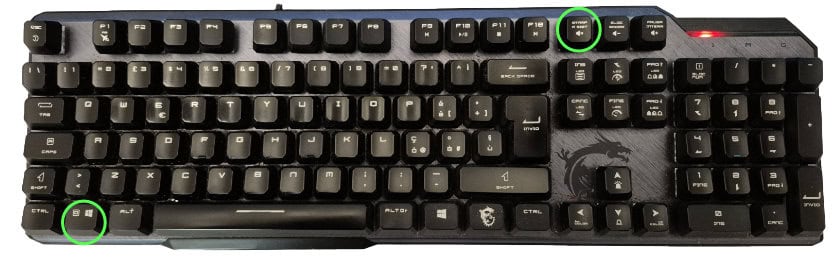
Come fare screenshot PC: Win + Stamp (Screenshot schermo intero con salvataggio automatico)
Premi contemporaneamente il tasto Windows (quello con la bandierina) e il tasto Stamp (o Print Screen, PrtSc, PrtScn a seconda della tastiera). Lo schermo lampeggerà brevemente e l’immagine verrà salvata automaticamente nella cartella Immagini → Screenshot in formato PNG.
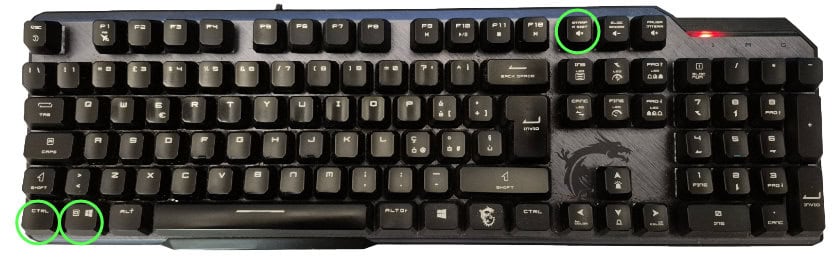
Se la combinazione non funziona, prova queste varianti:
Tasto Windows + Ctrl + Stamp
Tasto Windows + Fn + Stamp (su alcuni laptop)
Stamp (Screenshot negli Appunti)
Premendo solo il tasto Stamp, l’immagine dell’intero schermo viene copiata negli Appunti di Windows. Dovrai poi incollarla manualmente (Ctrl + V) in un programma come Paint, Word o un editor di immagini per salvarla.
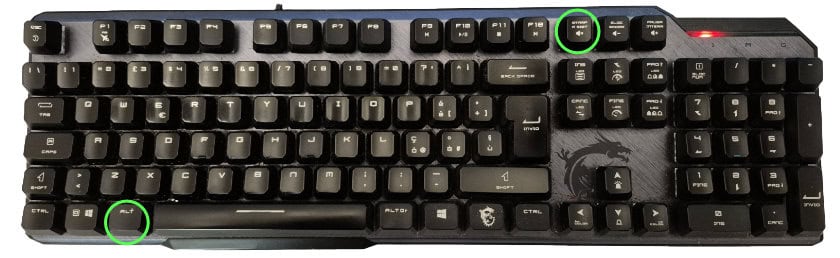
Alt + Stamp (Screenshot della finestra attiva)
Questa combinazione cattura solo la finestra attualmente in primo piano, escludendo il resto del desktop. L’immagine viene copiata negli Appunti.
Win + Shift + S (Strumento di Cattura rapido)
Questa è la scorciatoia per come fare screenshot PC più versatile e moderna. Premendo Win + Maiusc + S si apre immediatamente la barra dello Strumento di Cattura che ti permette di scegliere:
- Cattura rettangolare: selezioni un’area rettangolare
- Cattura formato libero: disegni una forma a mano libera
- Cattura finestra: selezioni una finestra specifica
- Cattura schermo intero: cattura tutto lo schermo
Dopo la cattura, appare una notifica: cliccandoci sopra puoi modificare, annotare e salvare lo screenshot.

Win + Alt + Stamp (Screenshot tramite Game Bar)
Questa combinazione cattura la finestra attiva e salva automaticamente l’immagine come file PNG nella cartella Video → Acquisizioni. È particolarmente utile durante i giochi.
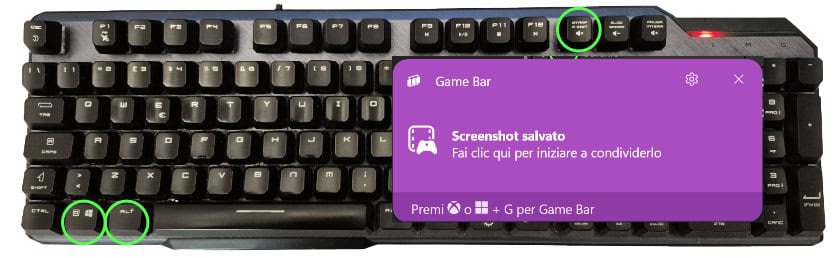
Riepilogo scorciatoie screenshot
Ecco i modi più veloci per sapere come fare screenshot PC:
Strumento di Cattura Windows 11: Guida Completa
Lo Strumento di Cattura (Snipping Tool) di Windows 11 è l’applicazione più completa per fare screenshot. È stato completamente rinnovato rispetto alle versioni precedenti e include funzionalità avanzate come l’OCR per estrarre testo, la registrazione video e strumenti di annotazione.
Come aprire lo Strumento di Cattura
- Premi Win + Shift + S per avviare direttamente la cattura
- Cerca “Strumento di cattura” nel menu Start
- Premi il tasto Stamp (su Windows 11 apre lo Strumento di Cattura per impostazione predefinita)
Modalità di cattura disponibili
Una volta aperto lo Strumento di Cattura, puoi scegliere tra quattro modalità:
- Cattura rettangolare: disegna un rettangolo sull’area da catturare (opzione predefinita)
- Cattura formato libero: disegna una forma personalizzata a mano libera
- Cattura finestra: clicca su una finestra per catturarla interamente
- Cattura schermo intero: cattura tutto ciò che è visibile sul monitor
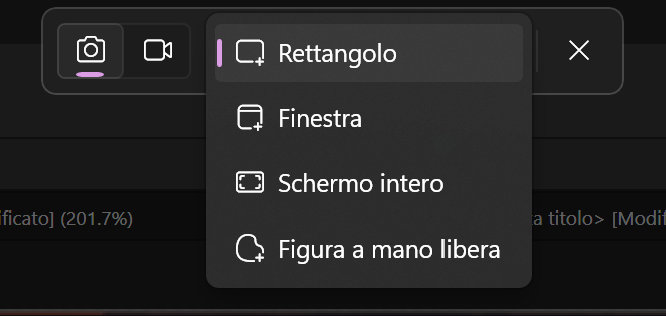
Cattura con ritardo
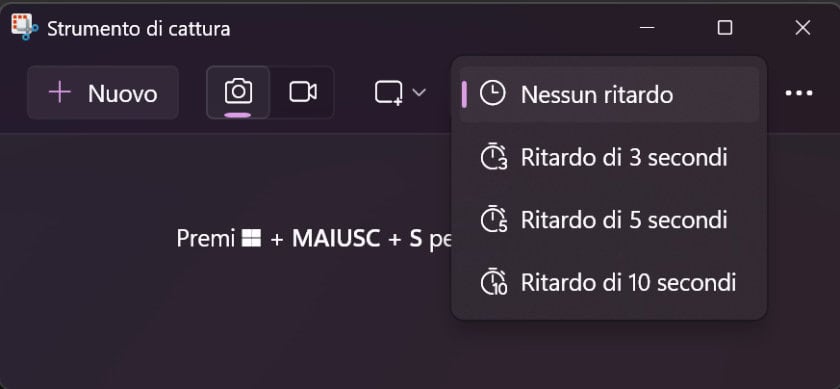
Se devi catturare un menu a comparsa o un tooltip, puoi impostare un ritardo prima della cattura (da 3 a 10 secondi). Questo ti dà il tempo di aprire il menu che vuoi fotografare.
- Apri lo Strumento di Cattura dal menu Start
- Clicca sull’icona dell’orologio
- Seleziona il ritardo desiderato (3, 5 o 10 secondi)
- Clicca su “Nuovo” e prepara lo schermo
Annotare e modificare gli screenshot
Dopo aver catturato uno screenshot, si apre l’editor integrato con diversi strumenti:
- Penna: per scrivere o disegnare a mano libera
- Evidenziatore: per sottolineare parti importanti
- Gomma: per cancellare annotazioni
- Righello: per tracciare linee dritte
- Ritaglia: per tagliare l’immagine
Salvare e condividere
Una volta terminata la modifica, puoi:
- Salvare l’immagine (Ctrl + S) in formato PNG, JPG o GIF
- Copiare negli Appunti (Ctrl + C)
- Condividere direttamente via email o app
- Stampare l’immagine
Strumento di Cattura su Windows 10
Su Windows 10 sono disponibili due applicazioni: lo Strumento di Cattura classico e Cattura e annota (Snip & Sketch), che è la versione più moderna.
Cattura e annota (consigliato)
È l’app più aggiornata su Windows 10. Per aprirla:
- Premi Win + Shift + S
- Oppure cerca “Cattura e annota” nel menu Start
Le funzionalità sono simili allo Strumento di Cattura di Windows 11, inclusi gli strumenti di annotazione e le diverse modalità di cattura.
Strumento di Cattura classico
La versione classica è ancora disponibile cercando “Strumento di cattura” nel menu Start. Offre le stesse modalità di cattura ma con un’interfaccia più datata.
Xbox Game Bar: Screenshot Durante i Giochi
La Xbox Game Bar è uno strumento integrato in Windows pensato principalmente per i gamer, ma utilizzabile anche per catturare qualsiasi contenuto sullo schermo.
Come usare la Game Bar
- Premi Win + G per aprire la Game Bar
- Clicca sull’icona della fotocamera nel widget “Acquisisci”
- Oppure usa la scorciatoia Win + Alt + Stamp
Dove trovare gli screenshot della Game Bar
Gli screenshot vengono salvati automaticamente in: C:\Utenti\[TuoNome]\Video\Acquisizioni
Attivare la Game Bar
Se la Game Bar non si apre, verifica che sia attivata:
- Vai in Impostazioni → Giochi → Xbox Game Bar
- Assicurati che l’interruttore sia su “Attivato”
Estrarre Testo dagli Screenshot (OCR)
Una delle funzionalità più utili dello Strumento di Cattura di Windows 11 è la possibilità di estrarre il testo dalle immagini tramite la tecnologia OCR (riconoscimento ottico dei caratteri).
Come usare l’OCR nello Strumento di Cattura
- Fai uno screenshot con Win + Shift + S
- Clicca sulla notifica per aprire l’editor
- Clicca sul pulsante “Azioni testo” nella barra degli strumenti
- Il testo riconosciuto viene evidenziato e puoi selezionarlo
- Clicca su “Copia tutto il testo” per copiarlo negli Appunti
Scorciatoia rapida per OCR
Puoi usare la combinazione Win + Shift + T per attivare direttamente la funzione di estrazione testo sullo schermo.
Oscurare dati sensibili
Lo Strumento di Cattura include anche la funzione “Oscuramento rapido” (Quick Redact) che rileva automaticamente indirizzi email, numeri di telefono e altre informazioni sensibili, permettendoti di oscurarle prima di condividere lo screenshot.
Registrare lo Schermo in Video
Oltre agli screenshot statici, Windows permette di registrare lo schermo in formato video.
Con lo Strumento di Cattura (Windows 11)
- Apri lo Strumento di Cattura
- Clicca sull’icona della videocamera (accanto alla fotocamera)
- Seleziona l’area da registrare
- Clicca su “Avvia” per iniziare la registrazione
- Clicca su “Stop” per terminare
Il video viene salvato in formato MP4.
Con Xbox Game Bar
- Premi Win + G
- Clicca sul pulsante di registrazione nel widget “Acquisisci”
- Oppure usa Win + Alt + R per avviare/fermare la registrazione
Programmi per Screenshot Gratis
Se hai bisogno di funzionalità avanzate non presenti negli strumenti di Windows, ecco alcuni programmi gratuiti consigliati:
Greenshot
Software leggero e open source che permette di catturare aree, finestre o pagine web intere. Include un editor per annotazioni, frecce e testi. Ideale per creare guide e tutorial.
Vai alla pagina ufficiale di Greenshot.org
ShareX
Strumento gratuito e potente con moltissime opzioni: cattura a scorrimento per pagine web lunghe, registrazione GIF e video, OCR integrato, upload automatico su cloud e molto altro.
Vai alla pagina ufficiale di ShareX.
Lightshot
Applicazione semplice e veloce che si attiva con il tasto Stamp. Permette di selezionare un’area, aggiungere annotazioni rapide e condividere l’immagine online con un link.
Vai alla pagina ufficiale di Lightshot.
Snagit (a pagamento)
Software professionale per chi ha esigenze avanzate: cattura a scorrimento, registrazione video con webcam, libreria organizzata, template per annotazioni e molto altro.
Vai alla pagina ufficiale di Snagit.
Dove Vengono Salvati gli Screenshot
A seconda del metodo utilizzato, gli screenshot vengono salvati in posizioni diverse:
Cambiare la cartella di salvataggio
Per modificare la cartella predefinita degli screenshot:
- Vai in Immagini → Screenshot
- Clicca con il tasto destro sulla cartella Screenshot
- Seleziona Proprietà → Percorso
- Clicca su “Sposta” e scegli la nuova cartella
Problemi Comuni e Soluzioni
Il tasto Stamp non funziona
Se il tasto Stamp non fa nulla:
- Prova la combinazione Fn + Stamp (su laptop)
- Verifica che la funzione non sia disabilitata nel BIOS
- Su Windows 11, il tasto Stamp potrebbe aprire lo Strumento di Cattura invece di copiare negli Appunti. Puoi modificare questo comportamento in Impostazioni → Accessibilità → Tastiera
Screenshot nero o vuoto
Alcuni programmi (come Netflix, app di streaming o software con protezione DRM) impediscono la cattura dello schermo per motivi di copyright. In questi casi lo screenshot apparirà nero.
Win + Shift + S non funziona
- Riavvia lo Strumento di Cattura dal Task Manager
- Aggiorna Windows all’ultima versione
- Reinstalla l’app dal Microsoft Store
-
Come si fa uno screenshot su PC Windows?
Il modo più veloce è premere Win + Stamp per catturare l’intero schermo con salvataggio automatico, oppure Win + Shift + S per selezionare un’area specifica.
-
Dove vengono salvati gli screenshot su Windows?
Gli screenshot fatti con Win + Stamp vengono salvati nella cartella Immagini → Screenshot. Quelli della Game Bar in Video → Acquisizioni.
-
Come fare screenshot di una sola finestra?
Premi Alt + Stamp per catturare la finestra attiva, oppure usa Win + Shift + S e seleziona la modalità ‘Cattura finestra’.
-
Il tasto Stamp non funziona, cosa faccio?
Prova la combinazione Fn + Stamp sui laptop. Su Windows 11 verifica le impostazioni in Accessibilità → Tastiera per configurare il comportamento del tasto Stamp.
-
Come estrarre testo da uno screenshot?
Su Windows 11, fai uno screenshot con Win + Shift + S, poi clicca su ‘Azioni testo’ nello Strumento di Cattura per usare l’OCR e copiare il testo riconosciuto.
Conclusione
Fare uno screenshot su PC Windows non è mai stato così semplice. Che tu preferisca le scorciatoie da tastiera veloci o le funzionalità avanzate dello Strumento di Cattura, hai a disposizione tutti gli strumenti necessari per catturare, modificare e condividere il contenuto del tuo schermo.
Le nuove funzionalità di Windows 11, come l’OCR per estrarre testo e la registrazione video integrata, rendono lo Strumento di Cattura uno strumento sempre più completo e professionale, riducendo la necessità di installare software di terze parti.
Quale metodo preferisci per fare screenshot? Raccontacelo nei commenti!

