Google Traduttore è il servizio di traduzione gratuito di Google che permette di tradurre testi, documenti, immagini e conversazioni vocali in oltre 249 lingue, disponibile su web, app Android e iOS. Nel 2025, grazie all’integrazione con Gemini AI, le traduzioni sono diventate più naturali e precise, capaci di interpretare modi di dire, espressioni idiomatiche e slang.
Ti è mai capitato di trovarti davanti a un cartello in lingua straniera durante un viaggio e non capirne il significato? Oppure di ricevere un’email di lavoro in inglese e dover rispondere rapidamente senza commettere errori? O ancora, di voler tradurre un documento PDF importante senza perdere la formattazione?
Sono situazioni che tutti abbiamo vissuto almeno una volta. La buona notizia è che esiste una soluzione gratuita, veloce e sempre a portata di mano: Google Traduttore.
In questa guida completa e aggiornata al 2026 ti spiegherò passo passo come usare Google Traduttore su smartphone, tablet e computer. Scoprirai tutte le funzionalità, dalle più basilari alle novità introdotte con l’intelligenza artificiale Gemini, che hanno rivoluzionato il modo di tradurre.
Contenuti della guida
Cos’è Google Traduttore e Come Funziona
Google Traduttore (in inglese Google Translate) è un servizio di traduzione automatica lanciato da Google nel 2006. Oggi è lo strumento di traduzione più utilizzato al mondo, con oltre un trilione di parole tradotte ogni mese attraverso le sue diverse piattaforme.
Il funzionamento si basa sulla traduzione automatica neurale (Neural Machine Translation), una tecnologia di intelligenza artificiale che analizza intere frasi anziché singole parole, producendo traduzioni più fluide e contestuali.
Dal dicembre 2025, Google Traduttore utilizza il modello Gemini per migliorare significativamente la qualità delle traduzioni, specialmente per:
- Modi di dire ed espressioni idiomatiche
- Slang e linguaggio colloquiale
- Espressioni locali e regionali
- Contesto e sfumature linguistiche
Lingue Supportate da Google Traduttore nel 2026
Attualmente Google Traduttore supporta 249 lingue per la traduzione testuale, inclusi anche alcuni dialetti italiani come il lombardo, il siciliano, il friulano e il ligure, aggiunti nel 2024 grazie al modello PaLM 2.
Le funzionalità variano in base alla lingua:
- Traduzione testo: 249 lingue
- Traduzione offline: 59 lingue
- Traduzione fotocamera istantanea: 94 lingue
- Traduzione conversazioni: oltre 70 lingue
- Scrittura a mano libera: 96 lingue
Come Usare Google Traduttore da Computer
Utilizzare Google Traduttore da PC è il metodo più semplice e immediato. Non richiede installazione di software e funziona direttamente dal browser.
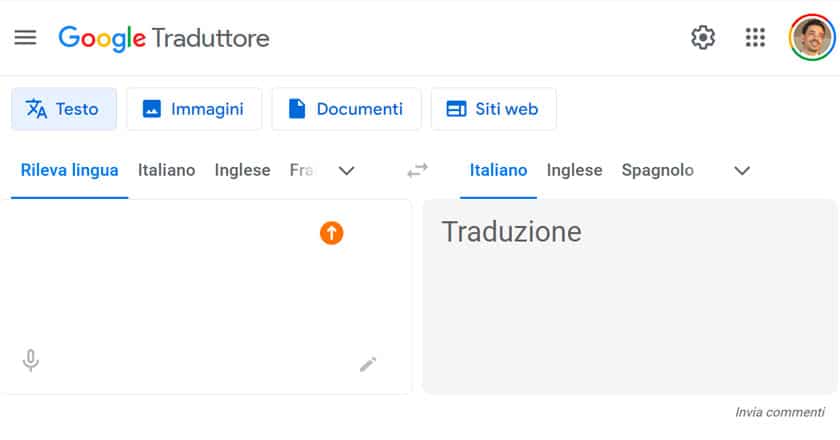
Come Tradurre Testo Online
Ecco come usare Google Traduttore per tradurre testo dal tuo computer:
- Apri il browser e vai su translate.google.it
- Nella casella di sinistra, seleziona la lingua di origine (o lascia “Rileva lingua” per il riconoscimento automatico)
- Nella casella di destra, seleziona la lingua di destinazione
- Digita o incolla il testo da tradurre nella casella di sinistra
- La traduzione apparirà automaticamente nella casella di destra
- Clicca sull’icona dell’altoparlante per ascoltare la pronuncia corretta
- Usa l’icona copia per copiare la traduzione negli appunti
Come Tradurre Documenti (PDF, Word, PowerPoint)
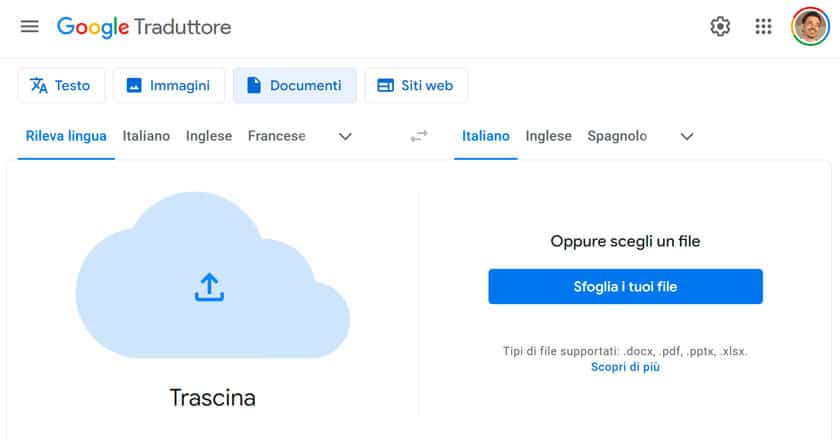
Google Traduttore permette di tradurre interi documenti mantenendo (per quanto possibile) la formattazione originale. Ecco come fare:
- Vai su translate.google.it
- Clicca sulla scheda “Documenti” in alto
- Clicca su “Sfoglia i file del computer”
- Seleziona il documento da tradurre (formati supportati: .docx, .pdf, .pptx, .xlsx)
- Scegli la lingua di origine e destinazione
- Clicca su “Traduci”
- Scarica il documento tradotto o visualizzalo online
Nota: Per documenti PDF complessi con molte immagini e tabelle, la formattazione potrebbe subire variazioni. Conserva sempre una copia dell’originale.
Come Tradurre Siti Web Interi
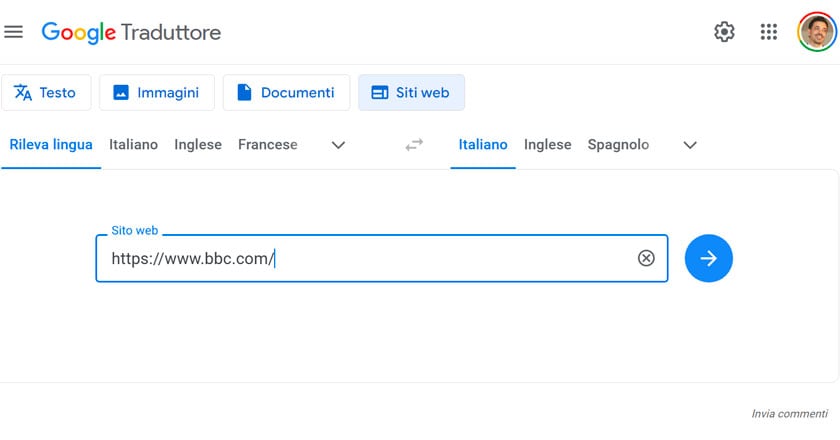
Puoi tradurre un’intera pagina web direttamente da Google Traduttore:
- Vai su translate.google.it
- Clicca sulla scheda “Siti web”
- Incolla l’URL del sito da tradurre
- Seleziona la lingua di destinazione
- Clicca sulla freccia per aprire il sito tradotto
Come Usare l’Estensione Google Traduttore per Chrome
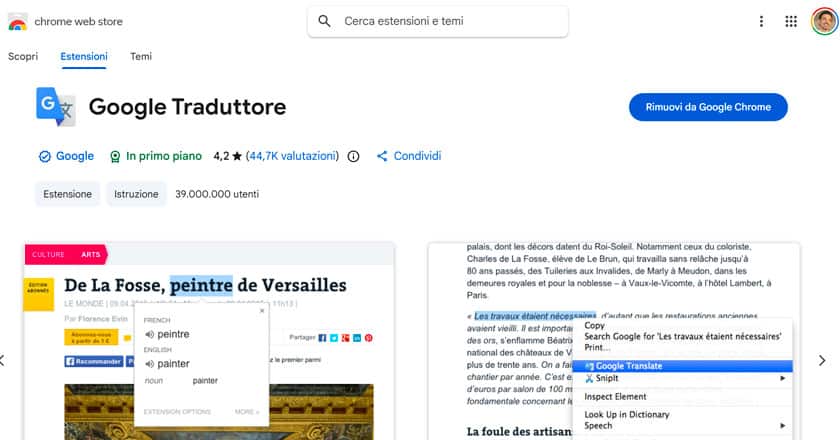
L’estensione Google Traduttore per Chrome è uno strumento indispensabile per chi naviga frequentemente su siti in lingua straniera. Ecco come installarla e utilizzarla:
Come Installare l’Estensione
- Apri Google Chrome
- Vai sul Chrome Web Store (chromewebstore.google.com)
- Cerca “Google Traduttore”
- Clicca su “Aggiungi a Chrome”
- Conferma cliccando “Aggiungi estensione”
- L’icona di Google Traduttore apparirà nella barra degli strumenti
Come Tradurre con l’Estensione
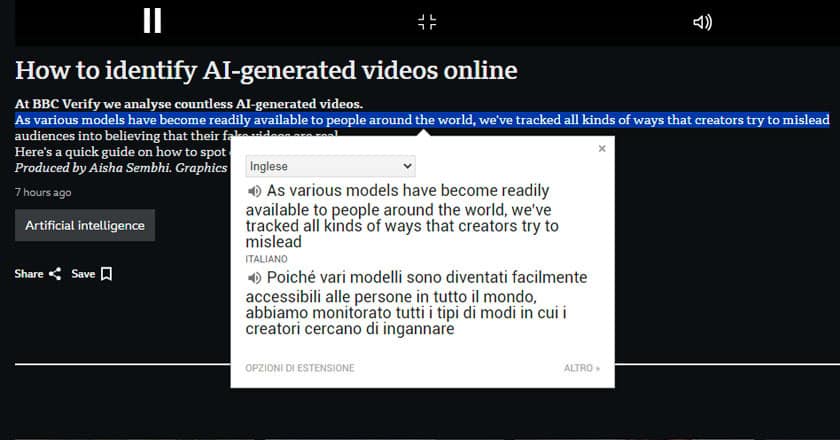
Una volta installata, puoi usare Google Traduttore in tre modi:
- Traduzione pagina intera: Clicca sull’icona dell’estensione e poi su “Traduci questa pagina”
- Traduzione testo selezionato: Seleziona il testo, fai clic destro e scegli “Traduci selezione in italiano”
- Traduzione automatica: Chrome rileva automaticamente le pagine in lingua straniera e mostra un banner per tradurle
Impostazioni Avanzate Chrome
Puoi personalizzare il comportamento di Google Traduttore in Chrome:
- Vai su Impostazioni Chrome (tre puntini → Impostazioni)
- Clicca su “Lingue” nel menu a sinistra
- Nella sezione “Google Traduttore” puoi:
- Impostare la lingua di traduzione predefinita
- Aggiungere lingue da tradurre automaticamente
- Escludere lingue dalla traduzione automatica
Come Usare Google Traduttore su Smartphone e Tablet
L’app Google Traduttore è disponibile gratuitamente per Android e iOS. Offre funzionalità esclusive come la traduzione con fotocamera, la modalità conversazione e l’uso offline.
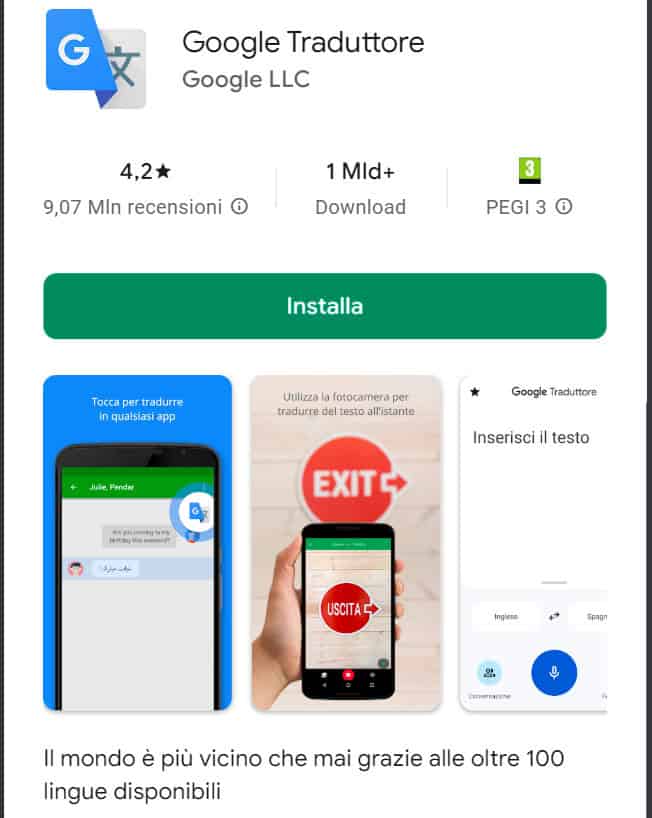
Come Scaricare l’App Google Traduttore
Per Android:
- Apri il Google Play Store
- Cerca “Google Traduttore”
- Tocca “Installa”
- Attendi il download e apri l’app
Per iPhone/iPad:
- Apri l’App Store
- Cerca “Google Traduttore”
- Tocca “Ottieni”
- Conferma con Face ID, Touch ID o password
- Apri l’app
Come Tradurre Testo con l’App
- Apri l’app Google Traduttore
- In alto, seleziona la lingua di origine (a sinistra) e la lingua di destinazione (a destra)
- Tocca “Inserisci il testo” o “Tocca per digitare il testo”
- Digita la parola o frase da tradurre
- La traduzione apparirà automaticamente
- Tocca l’icona altoparlante per ascoltare la pronuncia
- Tocca la stella per salvare la traduzione nei preferiti
Come Usare Google Traduttore Vocale
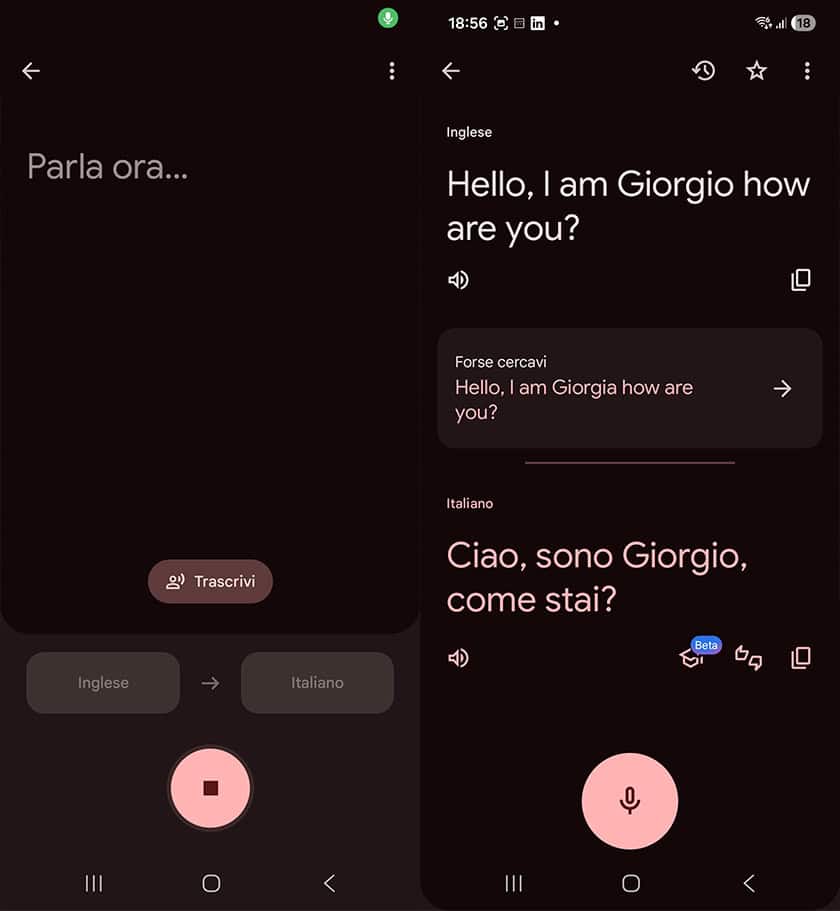
La funzione di traduzione vocale di Google Traduttore ti permette di parlare direttamente al telefono e ottenere la traduzione istantanea. Perfetta quando hai le mani occupate o vuoi comunicare velocemente.
Come Attivare la Traduzione Vocale
- Apri l’app Google Traduttore
- Seleziona le lingue di origine e destinazione
- Tocca l’icona del microfono
- Se richiesto, consenti l’accesso al microfono
- Pronuncia la frase che vuoi tradurre
- Attendi che l’app rilevi la fine del parlato
- Visualizza la traduzione a schermo e ascoltala toccando l’altoparlante
Modalità Conversazione (Traduzione Bidirezionale)
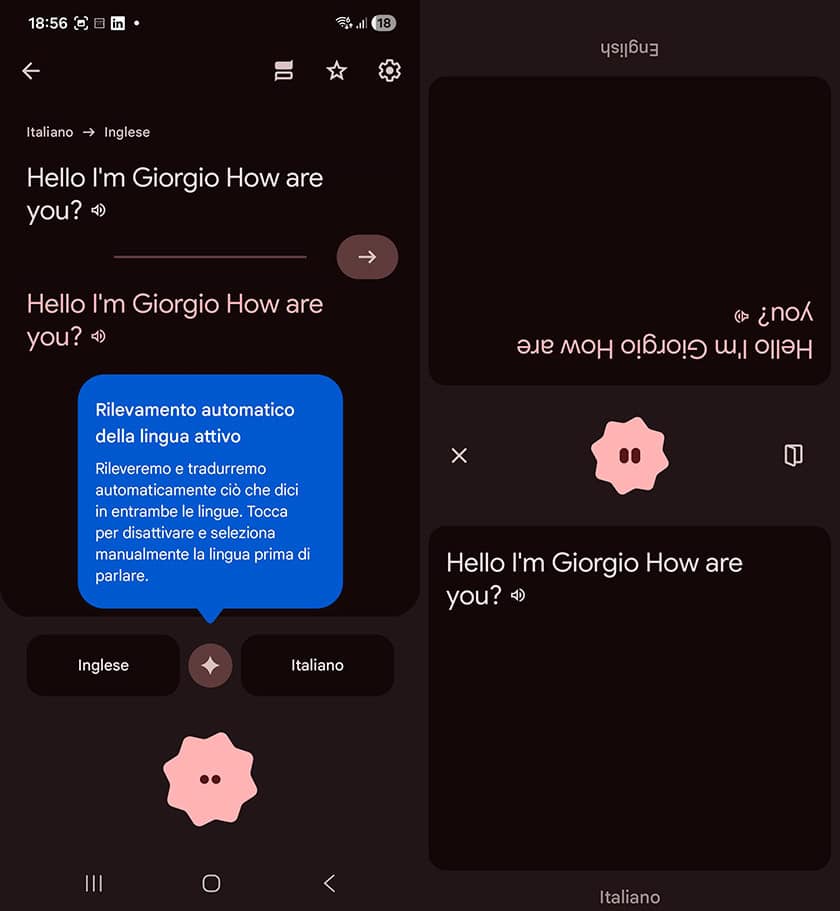
La modalità Conversazione è ideale per dialogare con persone che parlano un’altra lingua. Google Traduttore rileva automaticamente chi sta parlando e traduce in tempo reale.
- Apri l’app Google Traduttore
- Tocca “Conversazione” nella schermata principale
- Seleziona le due lingue della conversazione
- Tocca il pulsante centrale (con le due frecce) per attivare il rilevamento automatico
- Iniziate a parlare a turno: l’app tradurrà automaticamente ciò che dice ciascuno
Novità 2025: Traduzione Live in Cuffia con Gemini
Dal dicembre 2025, Google Traduttore ha introdotto una funzione rivoluzionaria: la traduzione in tempo reale direttamente nelle cuffie, alimentata dal modello Gemini 2.5 Flash Native Audio.
Come funziona:
- Collega qualsiasi paio di cuffie al tuo smartphone (Bluetooth o cablate)
- Apri l’app Google Traduttore
- Tocca “Traduzione dal vivo” in basso
- Seleziona la lingua o attiva “Rileva” per il riconoscimento automatico
- Tocca “Avvia”
- Punta il telefono verso chi sta parlando
- Ascolta la traduzione direttamente nelle cuffie
Caratteristiche della traduzione live:
- Preserva tono, enfasi e cadenza di chi parla
- Supporta oltre 70 lingue e 2.000 coppie linguistiche
- Rilevamento automatico della lingua
- Funziona in ambienti rumorosi
- Ideale per conferenze, lezioni, film e serie TV
Nota: Questa funzione è attualmente in beta su Android negli Stati Uniti, Messico e India. Il rollout su iOS e altri paesi è previsto per il 2026.
Come Usare Google Traduttore con la Fotocamera
Una delle funzioni più utili di Google Traduttore è la traduzione tramite fotocamera. Perfetta per tradurre cartelli, menu, istruzioni e qualsiasi testo stampato.
Traduzione Istantanea (Real-Time)
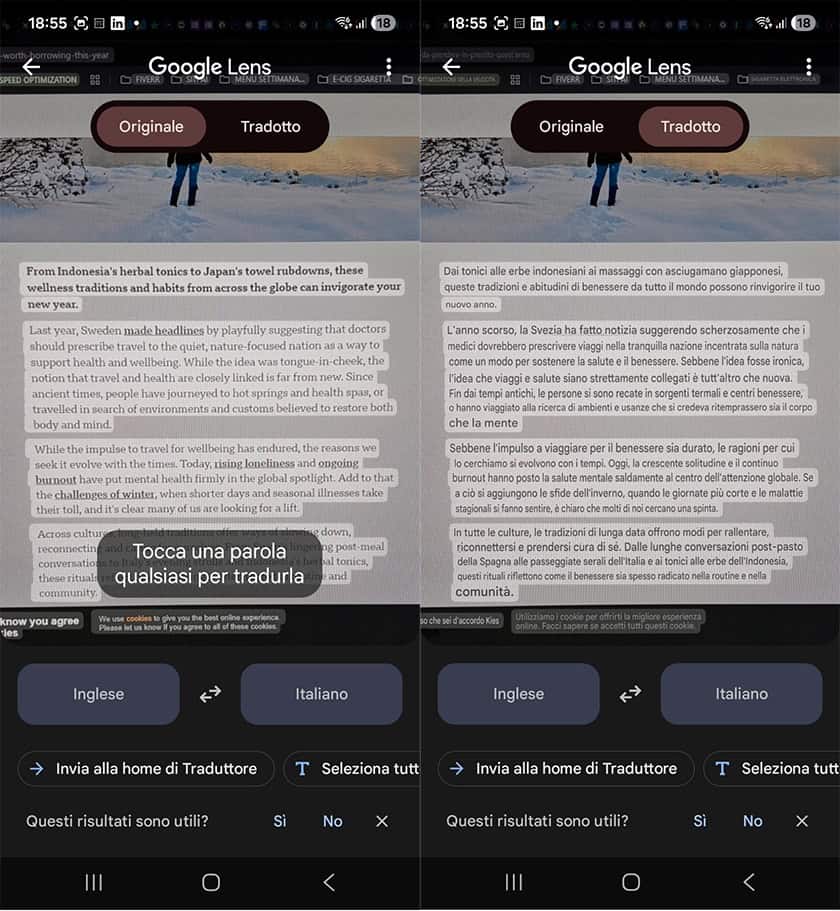
Questa modalità traduce il testo in tempo reale sovrapponendo la traduzione all’immagine originale:
- Apri l’app Google Traduttore
- Tocca “Fotocamera”
- Consenti l’accesso alla fotocamera se richiesto
- Seleziona “Istantanea” in basso
- Inquadra il testo da tradurre
- La traduzione apparirà sovrapposta al testo originale in tempo reale
Traduzione con Scansione
Per testi più lunghi o quando vuoi selezionare solo una parte:
- Dalla modalità fotocamera, tocca “Scansiona”
- Inquadra il testo e tocca il pulsante di scatto
- L’app evidenzierà il testo rilevato
- Passa il dito sul testo che vuoi tradurre
- Visualizza la traduzione in basso
Importare Foto dalla Galleria
Puoi tradurre anche foto già scattate:
- Dalla modalità fotocamera, tocca “Importa”
- Seleziona l’immagine dalla galleria
- Attendi la scansione del testo
- Seleziona il testo da tradurre con il dito
- Visualizza la traduzione
Come Usare Google Traduttore Offline (Senza Internet)
Una funzione fondamentale per i viaggiatori: Google Traduttore funziona anche offline, scaricando preventivamente i pacchetti lingua.
Come Scaricare le Lingue Offline
- Apri l’app Google Traduttore
- Tocca l’icona del profilo o il menu (tre linee)
- Seleziona “Lingue scaricate”
- Cerca la lingua che ti interessa
- Tocca l’icona di download (freccia verso il basso)
- Attendi il completamento del download (consigliato su WiFi)
- Una volta scaricata, vedrai una spunta accanto alla lingua
Suggerimento: Scarica le lingue che ti serviranno prima di partire per un viaggio, quando sei connesso a una rete WiFi. I pacchetti lingua possono occupare dai 30 ai 50 MB ciascuno.
Funzionalità Disponibili Offline
Attualmente Google Traduttore offline supporta 59 lingue con queste funzionalità:
- ✅ Traduzione testo digitato
- ✅ Traduzione con fotocamera
- ✅ Ascolto pronuncia (per alcune lingue)
- ❌ Traduzione conversazione in tempo reale
- ❌ Traduzione documenti
Funzione Pratica: Imparare le Lingue con Google Traduttore
Nel 2025 Google Traduttore ha introdotto una nuova funzionalità di apprendimento linguistico che lo rende un concorrente diretto di app come Duolingo.
Come Usare la Modalità Pratica
- Apri l’app Google Traduttore
- Tocca “Pratica” nella schermata principale
- Seleziona il tuo livello di competenza
- Scegli gli obiettivi di apprendimento
- L’app genererà esercizi personalizzati basati sui tuoi interessi
- Pratica l’ascolto e la pronuncia con feedback in tempo reale
Lingue disponibili per la pratica (gennaio 2026):
- Inglese (per parlanti di italiano, spagnolo, francese, portoghese, tedesco, olandese, cinese, hindi, bengalese, rumeno, svedese)
- Spagnolo, Francese, Portoghese, Tedesco (per parlanti inglese)
Novità: La funzione “Streaks” (serie di giorni consecutivi) ti aiuta a mantenere la costanza nello studio, proprio come Duolingo.
Trucchi e Funzioni Avanzate di Google Traduttore
Salvare Traduzioni nei Preferiti
Per salvare traduzioni che usi spesso:
- Dopo aver tradotto una parola o frase
- Tocca l’icona stella accanto alla traduzione
- La traduzione verrà salvata nella sezione “Speciali”
- Accedi ai preferiti dal menu principale dell’app
Funzione “Tocca per Tradurre” (Android)
Questa funzione permette di tradurre testo da qualsiasi app senza aprire Google Traduttore:
- Vai nelle impostazioni dell’app Google Traduttore
- Attiva “Tocca per tradurre”
- In qualsiasi app, copia il testo da tradurre
- Apparirà un’icona fluttuante di Google Traduttore
- Toccala per vedere la traduzione istantanea
Scrittura a Mano Libera
Per lingue con alfabeti diversi (cinese, giapponese, arabo, ecc.):
- Dalla schermata principale, tocca l’icona della penna
- Disegna il carattere con il dito
- L’app riconoscerà il carattere e mostrerà la traduzione
Sincronizzazione tra Dispositivi
Accedi con il tuo account Google per sincronizzare:
- Frasi salvate nei preferiti
- Cronologia traduzioni
- Impostazioni personalizzate
Google Traduttore: Tabella Comparativa Funzionalità
Funzionalità | Web | App Mobile | Estensione Chrome |
|---|---|---|---|
Traduzione testo | ✅ | ✅ | ✅ |
Traduzione documenti | ✅ | ❌ | ❌ |
Traduzione siti web | ✅ | ❌ | ✅ |
Traduzione vocale | ✅ | ✅ | ❌ |
Modalità conversazione | ❌ | ✅ | ❌ |
Traduzione fotocamera | ❌ | ✅ | ❌ |
Modalità offline | ❌ | ✅ | ❌ |
Traduzione live in cuffie | ❌ | ✅ (Beta) | ❌ |
Funzione pratica lingue | ❌ | ✅ | ❌ |
Scrittura a mano | ✅ | ✅ | ❌ |
Sincronizzazione preferiti | ✅ | ✅ | ❌ |
Alternative a Google Traduttore
Sebbene tu abbia letto Come Usare Google Traduttore e lo stesso sia lo strumento più completo e versatile, esistono alternative valide per esigenze specifiche:
DeepL Translator
DeepL è considerato da molti il traduttore più preciso per le lingue europee. Offre traduzioni più naturali e contestuali, ideale per documenti professionali.
- Pro: Traduzioni più naturali, ottimo per testi formali
- Contro: Solo 30 lingue supportate, meno funzionalità mobile
- Ideale per: Documenti aziendali, testi accademici
👉 Prova DeepL Translator (link affiliato)
Microsoft Translator
Microsoft Translator supporta 129 lingue e si integra perfettamente con l’ecosistema Microsoft (Office, Teams, Edge).
- Pro: Integrazione Microsoft, traduzione conversazioni di gruppo
- Contro: Traduzioni leggermente meno accurate
- Ideale per: Utenti Microsoft, meeting internazionali
Reverso
Reverso eccelle nel mostrare esempi d’uso contestuali e coniugazioni verbali.
- Pro: Esempi contestuali, coniugatore integrato
- Contro: Meno lingue disponibili
- Ideale per: Studenti di lingue, traduzione testi letterari
Tabella Comparativa Traduttori Online
Traduttore | Lingue | Gratuito | Offline | Fotocamera | Precisione |
|---|---|---|---|---|---|
Google Traduttore | 249 | ✅ | ✅ | ✅ | ⭐⭐⭐⭐ |
DeepL | 30 | ✅ (limite) | ❌ | ❌ | ⭐⭐⭐⭐⭐ |
Microsoft Translator | 129 | ✅ | ✅ | ✅ | ⭐⭐⭐⭐ |
Reverso | 18 | ✅ | ✅ | ❌ | ⭐⭐⭐⭐ |
Consigli per Ottenere Traduzioni Migliori
Per ottenere il massimo da Google Traduttore, segui questi suggerimenti:
- Usa frasi semplici: Struttura soggetto + verbo + complemento
- Evita modi di dire: Riformula espressioni idiomatiche in modo letterale
- Fornisci contesto: Per parole ambigue, aggiungi termini che chiariscano il significato
- Verifica i termini tecnici: Controlla sempre traduzioni di gergo specialistico
- Prova sinonimi: Se il risultato è strano, cambia una parola alla volta
- Rileggi sempre: Non fidarti ciecamente della traduzione automatica per documenti importanti
Domande Frequenti (FAQ)
Google Traduttore è gratuito?
Sì, Google Traduttore è completamente gratuito sia nella versione web che nell’app mobile. Non esistono versioni premium o a pagamento per utenti privati. Esiste un’API a pagamento per sviluppatori che vogliono integrare le traduzioni nei loro servizi.
Google Traduttore funziona senza Internet?
Sì, Google Traduttore funziona offline se scarichi preventivamente i pacchetti lingua dall’app mobile. Attualmente sono disponibili 59 lingue per l’uso offline. La traduzione documenti e alcune funzionalità avanzate richiedono invece la connessione.
Quante lingue traduce Google Traduttore?
A gennaio 2026, Google Traduttore supporta 249 lingue per la traduzione testuale, inclusi dialetti italiani come lombardo, siciliano e friulano. Le funzionalità come fotocamera, voce e offline supportano un numero inferiore di lingue.
Google Traduttore è affidabile per traduzioni professionali?
Google Traduttore ha migliorato notevolmente la qualità con l’integrazione di Gemini, ma per documenti legali, medici o ufficiali è sempre consigliabile affidarsi a un traduttore professionista. Lo strumento è ottimo per traduzioni rapide, viaggi e comprensione generale.
Come tradurre un PDF con Google Traduttore?
Vai su translate.google.it, clicca su “Documenti”, carica il file PDF, seleziona le lingue e clicca “Traduci”. Per PDF complessi con molte immagini, la formattazione potrebbe variare.
Google Traduttore salva le mie traduzioni?
Se sei connesso con un account Google, le traduzioni vengono salvate nella cronologia. Puoi disattivare questa funzione dalle impostazioni privacy del tuo account Google o utilizzare il servizio senza effettuare l’accesso.
Qual è la differenza tra Google Traduttore e DeepL?
Google Traduttore supporta 249 lingue ed offre più funzionalità (fotocamera, voce, offline). DeepL supporta solo 30 lingue ma è considerato più preciso per le lingue europee. Google è ideale per uso quotidiano, DeepL per documenti professionali.
Conclusioni
Google Traduttore si conferma nel 2026 lo strumento di traduzione più completo, versatile e accessibile disponibile gratuitamente. Con l’integrazione dell’intelligenza artificiale Gemini, le traduzioni sono diventate più naturali e precise, capaci di catturare sfumature e contesto.
Che tu debba tradurre un cartello durante un viaggio, un’email di lavoro, un documento importante o semplicemente imparare una nuova lingua, Google Traduttore offre tutti gli strumenti necessari: traduzione testo, voce, fotocamera, documenti, modalità offline e persino funzioni di apprendimento linguistico.
Spero che questa guida ti sia stata utile per imparare come usare Google Traduttore al meglio. Se hai domande o vuoi condividere la tua esperienza, lascia un commento qui sotto!
Articolo aggiornato a Gennaio 2026

