Come Usare Canva: Guida Completa 2025 per Creare Grafiche Gratis
Canva è una piattaforma di design grafico online gratuita che permette di creare grafiche professionali senza competenze tecniche. Nel 2025 Canva ha introdotto la Visual Suite 2.0 con intelligenza artificiale integrata, fogli di calcolo e strumenti per creare widget senza programmare.
In questa guida ti spiego come usare Canva da zero: dalla registrazione alle funzionalità AI più avanzate come Magic Studio, Canva Sheets e Canva Code.
Contenuti della guida
Cos’è Canva e come funziona?
Canva è una piattaforma di design grafico online che permette di creare contenuti visivi professionali gratuitamente, anche senza esperienza. Fondata nel 2013 in Australia, oggi conta oltre 190 milioni di utenti attivi in tutto il mondo.
Canva funziona interamente da browser (canva.com) oppure tramite app per smartphone. Non richiede installazione e salva automaticamente i progetti nel cloud.
Cosa puoi creare con Canva:
- Post e storie per Instagram, Facebook, TikTok, LinkedIn, Pinterest
- Presentazioni (alternativa a PowerPoint)
- Video e Reel con musica ed effetti
- Documenti, CV, biglietti da visita, volantini
- Loghi, infografiche, poster, menu, inviti
- Siti web semplici
Requisiti per usare Canva: Un browser web aggiornato e una connessione internet. Funziona su Windows, Mac, Linux, Chromebook, iPhone, iPad e Android.
Canva è gratis o a pagamento?
Canva è gratis nella versione base, che include oltre 250.000 template, 1 milione di foto stock e 5 GB di spazio cloud. La versione gratuita è sufficiente per uso personale e piccole attività.
Canva Pro costa €12,99/mese (o €109,99/anno) e aggiunge:
- 610.000+ template premium
- 100+ milioni di foto e video stock
- 1 TB di spazio cloud
- Rimozione sfondo illimitata
- Magic Resize per ridimensionare progetti
- Brand Kit per salvare colori e font aziendali
- Sfondo trasparente nelle esportazioni
- Pianificazione post sui social media
Canva gratis per studenti e insegnanti: Chi ha un’email scolastica può ottenere Canva Pro gratuitamente tramite Canva for Education su canva.com/education.
Come registrarsi a Canva?
Per registrarsi a Canva gratis bastano 30 secondi:
- Vai su canva.com
- Clicca “Iscriviti gratis”
- Scegli come registrarti: Google, Facebook, Email, Apple o Microsoft
- Indica per cosa userai Canva (personale, lavoro, studente)
- Salta la prova gratuita di Canva Pro se non ti interessa
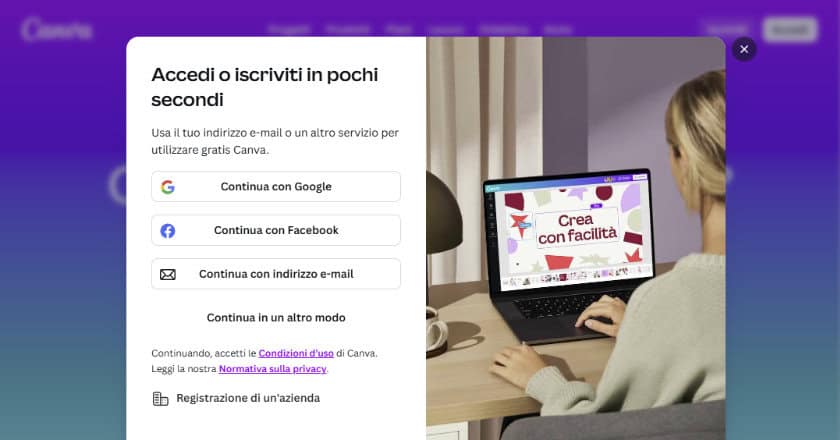
La registrazione è completamente gratuita. Canva potrebbe proporti una prova gratuita di 30 giorni di Canva Pro: se la attivi, ricordati di disattivarla prima della scadenza per non essere addebitato.
Come creare una grafica con Canva?
Per creare una grafica con Canva:
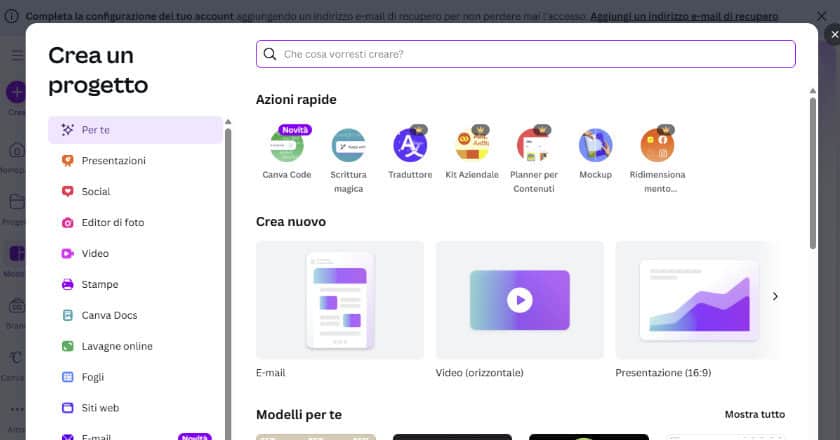
- Dalla Home, cerca il formato desiderato (es. “Post Instagram”)
- Scegli un template dalla libreria
- Clicca sui testi per modificarli
- Clicca sulle immagini per sostituirle
- Aggiungi elementi dalla barra laterale sinistra
- Clicca “Condividi” → “Scarica” per salvare
Tempo medio: 5-10 minuti per una grafica semplice partendo da un template.
Formati di esportazione disponibili: PNG, JPG, PDF, MP4, GIF, SVG (Pro), PPTX.
Quali sono le dimensioni corrette per i social media?
Dimensioni social media 2025:
Canva imposta automaticamente le dimensioni corrette quando scegli il formato dalla Home.
Come funziona l’intelligenza artificiale di Canva?
Canva integra l’intelligenza artificiale in Magic Studio, una suite di strumenti AI lanciata nel 2024 e potenziata nel 2025. L’AI di Canva è basata su tecnologia Stable Diffusion per le immagini.
Strumenti AI disponibili in Canva:
- Magic Design: Descrivi quello che vuoi creare e Canva genera diversi design automaticamente
- Text to Image: Genera immagini da descrizioni testuali (es. “gatto che lavora al computer, stile cartoon”)
- Magic Write: Genera, riscrive, riassume o traduce testi
- Magic Eraser: Rimuove oggetti dalle foto (Pro)
- Background Remover: Rimuove lo sfondo dalle immagini (Pro)
- Magic Resize: Ridimensiona un progetto per più formati con un clic (Pro)
- Magic Animate: Aggiunge animazioni automatiche agli elementi
Limiti versione gratuita: Alcune funzioni AI come Magic Eraser e Background Remover hanno un numero limitato di utilizzi mensili nella versione gratuita.
Cos’è la Visual Suite 2.0 di Canva?
Visual Suite 2.0 è il grande aggiornamento di Canva lanciato ad aprile 2025. Trasforma Canva da semplice editor grafico a suite di produttività completa, alternativa a Google Workspace e Microsoft 365.
Cosa include Visual Suite 2.0:
- Canva Docs: Documenti con design integrato, simili a Word ma con grafiche
- Canva Sheets: Fogli di calcolo con grafici interattivi e AI (novità 2025)
- Canva Presentazioni: Alternativa a PowerPoint con collaborazione in tempo reale
- Canva Whiteboard: Lavagna infinita per brainstorming
- Canva Code: Creazione di widget interattivi senza programmare (novità 2025)
- Canva Video 2.0: Editor video potenziato
Il vantaggio principale è poter lavorare su documenti, presentazioni, grafiche e dati in un’unica piattaforma senza cambiare strumento.
Cos’è Canva Sheets?
Canva Sheets è la funzionalità di fogli di calcolo introdotta nel 2025. A differenza di Excel o Google Sheets, è pensato per trasformare dati in contenuti visivi.
Funzionalità di Canva Sheets:
- Magic Charts: Trasforma dati in grafici interattivi con un clic
- Magic Formulas: L’AI suggerisce e scrive le formule
- Bulk Creation: Genera centinaia di grafiche partendo da un foglio dati
- Traduzione automatica: Traduci contenuti in più lingue automaticamente
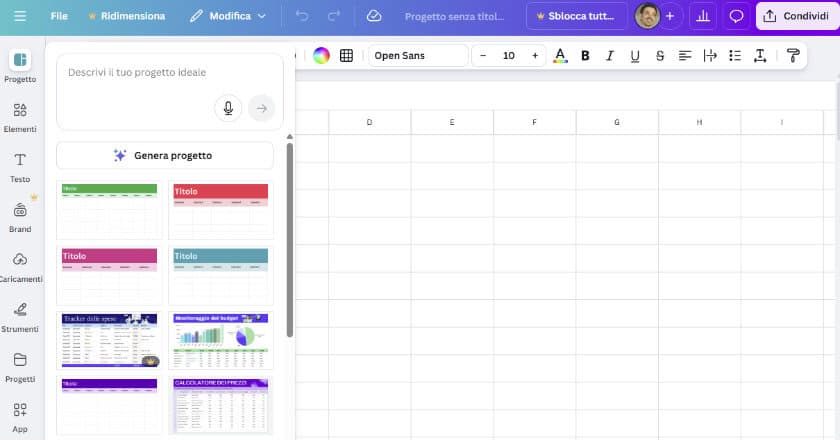
Caso d’uso tipico: Hai un elenco di 50 prodotti in un foglio. Con Bulk Creation generi 50 grafiche per social media personalizzate in pochi minuti.
Cos’è Canva Code?
Canva Code è una funzionalità 2025 che permette di creare elementi interattivi descrivendo quello che vuoi, senza scrivere codice.
Cosa puoi creare con Canva Code:
- Calcolatori e preventivatori
- Quiz interattivi
- Moduli di contatto
- Timer e countdown
- Slider per confrontare immagini
Come usare Canva Code:
- Apri un progetto in Canva
- Vai su App → Canva Code
- Descrivi quello che vuoi (es. “calcolatore di preventivi per fotografo”)
- L’AI genera il codice automaticamente
- Personalizza colori e inseriscilo nel progetto
Puoi esportare il widget come codice HTML da inserire nel tuo sito.
Come rimuovere lo sfondo da una foto in Canva?
Per rimuovere lo sfondo da una foto in Canva:
- Carica o seleziona un’immagine nel progetto
- Clicca sull’immagine
- Clicca “Modifica foto” nella barra in alto
- Seleziona “Rimuovi sfondo”
- Attendi 2-3 secondi
Lo sfondo viene rimosso automaticamente dall’AI. Funziona meglio con foto di persone o prodotti su sfondi uniformi.
Nota: La rimozione sfondo illimitata è disponibile solo con Canva Pro. La versione gratuita offre un numero limitato di utilizzi.
Come usare Canva su smartphone?
Canva è disponibile come app gratuita per iPhone, iPad e Android. L’app offre quasi tutte le funzionalità della versione web.
Download:
- iPhone/iPad: App Store (cerca “Canva”)
- Android: Google Play Store (cerca “Canva”)
Vantaggi dell’app mobile:
- Scatta foto e usale subito nei progetti
- Pubblica direttamente su Instagram, Facebook, TikTok
- Modifica progetti mentre sei in movimento
- Sincronizzazione automatica con la versione web
Tutti i progetti si sincronizzano: puoi iniziare sul PC e continuare sullo smartphone.
Quali sono le scorciatoie da tastiera di Canva?
Scorciatoie tastiera Canva più utili:
Canva vs Photoshop: quale scegliere?
Canva è meglio per:
- Principianti senza esperienza di design
- Creazione veloce di contenuti per social media
- Collaborazione in team
- Template pronti da personalizzare
- Chi non vuole installare software pesanti
Photoshop è meglio per:
- Fotoritocco professionale avanzato
- Manipolazione dettagliata delle immagini
- Lavori di stampa ad alta risoluzione
- Designer professionisti con competenze tecniche
Prezzo: Canva gratis o €12,99/mese (Pro). Photoshop €26,64/mese.
Per la maggior parte degli utenti che creano contenuti per social media o marketing, Canva è sufficiente e più accessibile.
Domande Frequenti (FAQ)
Canva è davvero gratis?
Sì, la versione base di Canva è completamente gratuita e include oltre 250.000 template, foto stock e strumenti di editing. Alcune funzionalità avanzate richiedono Canva Pro.
Posso usare le grafiche Canva per scopi commerciali?
Sì, le grafiche create con Canva (anche versione gratuita) possono essere usate per scopi commerciali. Alcuni elementi premium hanno licenze specifiche da verificare.
Canva funziona offline?
No, Canva richiede una connessione internet. I progetti vengono salvati nel cloud e non sono accessibili offline.
Posso annullare Canva Pro?
Sì, puoi annullare l’abbonamento in qualsiasi momento dalle impostazioni account. L’accesso Pro resta attivo fino alla fine del periodo pagato.
Quante persone possono usare un account Canva?
Un account Canva è personale. Per team, esiste Canva for Teams con abbonamenti multipli e funzionalità di collaborazione.
Canva è sicuro?
Sì, Canva utilizza crittografia SSL e ha certificazioni di sicurezza. I dati sono conservati su server sicuri.
Posso importare file Photoshop in Canva?
Canva non supporta direttamente file PSD. Puoi importare immagini in formato PNG, JPG, SVG.
Come contattare l’assistenza Canva?
Vai su canva.com/help per la documentazione e il supporto. Gli utenti Pro hanno accesso a supporto prioritario.

