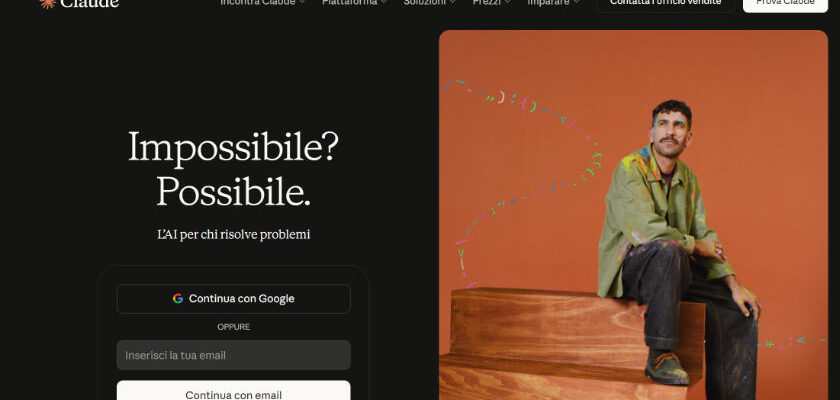
Se hai già provato ChatGPT e ti stai chiedendo se esistono alternative valide, la risposta è sì: Claude AI è probabilmente la migliore in circolazione. Sviluppato da Anthropic, questo chatbot si distingue per le risposte più naturali, la capacità di gestire testi lunghissimi e un approccio più “ragionato” alle domande complesse. In questa guida ti spiego come usare Claude AI gratis, partendo dalla registrazione fino ai trucchi per ottenere il massimo.
Devo ammettere che quando l’ho provato la prima volta sono rimasto sorpreso: le risposte sembravano davvero scritte da una persona, non da un robot. Quindi, se sei curioso di capire cosa rende Claude diverso dagli altri assistenti AI, continua a leggere perché ti racconto tutto quello che ho imparato usandolo quotidianamente.
Contenuti della guida
Cos’è Claude AI e perché dovresti provarlo
Claude è un assistente AI conversazionale creato da Anthropic, un’azienda fondata nel 2021 da ex ricercatori di OpenAI. Il nome “Claude” è un omaggio a Claude Shannon, il padre della teoria dell’informazione. Ma al di là delle curiosità, quello che conta davvero è come funziona nella pratica.
A differenza di ChatGPT, Claude è stato progettato con un focus particolare sulla sicurezza e l’affidabilità. In pratica, questo significa che tende a essere più cauto nelle risposte, ammette più facilmente quando non sa qualcosa e cerca di evitare informazioni potenzialmente dannose. Per alcuni può sembrare un limite, ma per chi cerca risposte accurate è un grande vantaggio.
Inoltre, Claude eccelle in alcune aree specifiche:
- Testi lunghi: può leggere e analizzare documenti fino a 200.000 token (circa 150.000 parole), molto più di ChatGPT
- Scrittura naturale: le risposte hanno uno stile più fluido e meno “robotico”
- Ragionamento complesso: è particolarmente bravo con analisi, confronti e problemi che richiedono più passaggi logici
- Programmazione: molti sviluppatori lo preferiscono per scrivere e debuggare codice
Insomma, non si tratta semplicemente di un “clone” di ChatGPT, ma di un’alternativa con caratteristiche proprie che vale la pena esplorare.
Come registrarsi a Claude AI gratis
Creare un account su Claude è semplice e richiede pochi minuti. Ecco come procedere passo dopo passo.
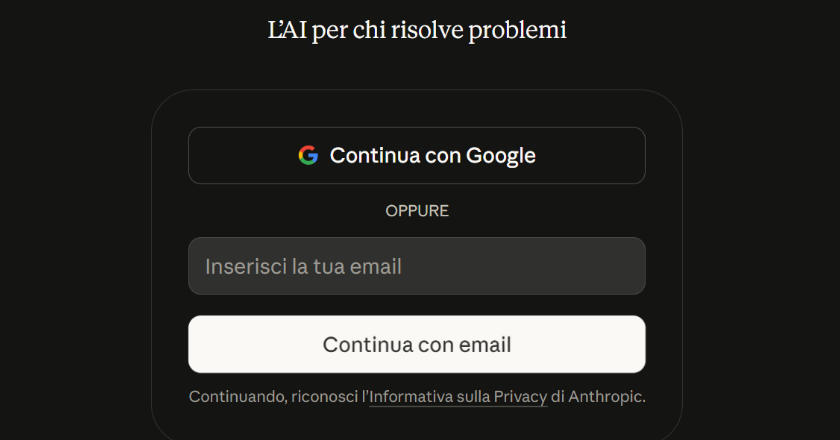
Passaggio 1: Accedi al sito ufficiale
Prima di tutto, apri il browser e vai su claude.ai. Questo è l’unico sito ufficiale di Anthropic per accedere e capire come usare Claude AI, quindi evita link trovati altrove per non incappare in siti fraudolenti.
Una volta sulla homepage, noterai un’interfaccia molto pulita e minimale. Clicca sul pulsante “Start for free” oppure “Try Claude” per iniziare la registrazione.
Passaggio 2: Scegli il metodo di registrazione
A questo punto hai diverse opzioni per creare il tuo account:
- Email: inserisci il tuo indirizzo e riceverai un codice di verifica
- Account Google: la soluzione più rapida, basta un click
Ti consiglio sinceramente di usare Google se hai già un account Gmail: eviti di dover gestire un’altra password e la procedura si completa in pochi secondi.
Passaggio 3: Verifica il numero di telefono
Ecco una differenza importante rispetto a ChatGPT: Claude richiede la verifica del numero di telefono. Dopo aver inserito email o collegato Google, dovrai inserire il tuo numero e confermare con un codice SMS.
Perché questo passaggio? Anthropic lo usa per limitare la creazione di account multipli e prevenire abusi. Può sembrare fastidioso, ma in realtà aiuta a mantenere il servizio gratuito funzionante per tutti.
Passaggio 4: Completa il profilo e inizia
Dopo la verifica, ti verrà chiesto di accettare i termini di servizio. Fatto questo, sei dentro! L’interfaccia di chat si aprirà automaticamente e potrai iniziare subito a capire come usare Claude AI per conversare.
L’intera procedura richiede circa 2-3 minuti, quindi niente di complicato.
Come usare Claude AI: l’interfaccia di Claude
Una delle cose che ho apprezzato di più di Claude è la semplicità dell’interfaccia. Non ci sono mille pulsanti o menu nascosti: tutto è pensato per farti concentrare sulla conversazione.
Ecco gli elementi principali che trovi sullo schermo:
- Barra laterale sinistra: contiene lo storico delle tue conversazioni, organizzate dalla più recente. Puoi rinominarle o eliminarle cliccando sui tre puntini
- Area centrale: è lo spazio dove si svolge la conversazione. Le tue domande appaiono a destra, le risposte di Claude a sinistra
- Campo di input in basso: qui scrivi i tuoi messaggi. Trovi anche l’icona per allegare file
- Pulsante “New chat”: in alto a sinistra, per iniziare una nuova conversazione
Un dettaglio che trovo molto comodo: quando Claude sta generando una risposta, puoi vedere il testo comparire in tempo reale. Se la risposta sta andando in una direzione sbagliata, puoi cliccare su Stop per interromperla e riformulare la domanda.
Come scrivere a Claude in modo efficace
Per ottenere risposte utili, la regola è sempre la stessa: più contesto dai, migliori saranno i risultati. Tuttavia, con Claude ho notato che funziona particolarmente bene quando:
- Spieghi chiaramente cosa vuoi ottenere all’inizio del messaggio
- Fornisci esempi concreti del risultato desiderato
- Specifichi il tono (formale, informale, tecnico, semplice)
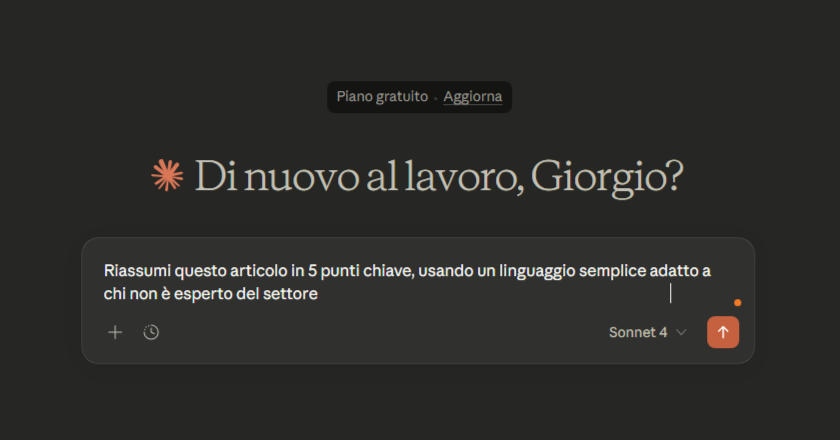
Per esempio, invece di scrivere “fammi un riassunto di questo testo”, potresti dire: “Riassumi questo articolo in 5 punti chiave, usando un linguaggio semplice adatto a chi non è esperto del settore”. In questo modo Claude capisce esattamente cosa ti serve.
Le funzioni più utili di Claude AI
Ora che sai come accedere e orientarti nell’interfaccia, vediamo nel dettaglio le funzionalità che rendono Claude davvero interessante.
Analisi di documenti e file
Questa è probabilmente la funzione killer di Claude. Puoi caricare file direttamente nella chat cliccando sull’icona della graffetta accanto al campo di testo. I formati supportati includono:
- PDF (anche molto lunghi, fino a 150+ pagine)
- Documenti Word (.docx)
- File di testo (.txt)
- Codice sorgente (Python, JavaScript, ecc.)
- Immagini (PNG, JPG, GIF, WebP)
- Fogli di calcolo (CSV, Excel)
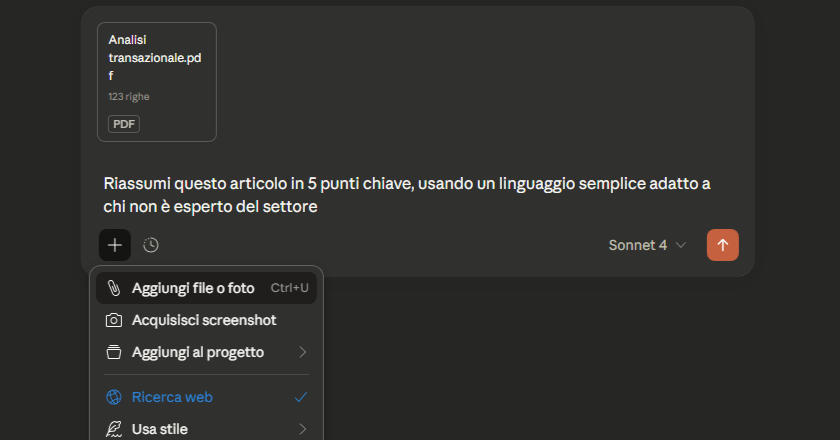
Quello che mi ha colpito è la capacità di Claude di “ricordare” l’intero contenuto del documento durante la conversazione. Quindi puoi fare domande specifiche, chiedere riassunti di sezioni particolari o confrontare diverse parti del testo. Per chi lavora con documenti lunghi, questo è un vantaggio enorme rispetto a ChatGPT.
Scrittura e revisione testi
Se devi scrivere email, articoli, post per i social o qualsiasi altro tipo di contenuto, Claude è un assistente eccellente. Ma la vera forza emerge nella revisione: puoi incollare un tuo testo e chiedere feedback specifici.
Ecco alcuni prompt che uso spesso:
- “Correggi gli errori grammaticali mantenendo il mio stile”
- “Rendi questo testo più scorrevole senza cambiare il significato”
- “Suggeriscimi come rendere l’introduzione più coinvolgente”
- “Accorcia questo paragrafo senza perdere informazioni importanti”
A differenza di altri strumenti, Claude non si limita a correggere: spesso spiega perché suggerisce un cambiamento, il che è utilissimo per migliorare la propria scrittura nel tempo.
Programmazione e debug
Molti sviluppatori stanno migrando a Claude proprio per le capacità di coding. Nella mia esperienza, è particolarmente forte con Python, JavaScript e linguaggi web in generale. Puoi chiedergli di:
- Scrivere codice da zero partendo da una descrizione
- Spiegare cosa fa un pezzo di codice che non capisci
- Trovare e correggere bug
- Ottimizzare codice esistente
- Convertire codice da un linguaggio all’altro
Un trucco che funziona bene: quando incolli del codice con un errore, includi anche il messaggio di errore esatto. In questo modo Claude può identificare il problema molto più velocemente.
Progetti (funzione esclusiva)
Claude offre una funzione chiamata Projects che non trovi su ChatGPT. In pratica, puoi creare uno spazio dedicato dove caricare documenti di riferimento e impostare istruzioni personalizzate che valgono per tutte le conversazioni all’interno di quel progetto.
Per esempio, se lavori spesso su un determinato argomento, puoi creare un progetto con le linee guida del tuo stile di scrittura, documenti di riferimento e istruzioni specifiche. Ogni volta che apri una chat in quel progetto, Claude avrà già tutto il contesto necessario.
Claude gratis vs Claude Pro: cosa cambia
Come per ChatGPT, anche Claude offre una versione gratuita e una a pagamento. Vediamo le differenze concrete.
Nella pratica quotidiana, la versione gratuita è più che sufficiente per un uso normale. Il limite di messaggi può essere fastidioso solo se usi Claude in modo intensivo per lavoro. In quel caso, i 20$ mensili di Pro sono un investimento sensato.
Un consiglio: prima di pagare, prova la versione free per almeno una settimana. Così capirai se il limite di messaggi è davvero un problema per te o se riesci a gestirlo tranquillamente.
Claude vs ChatGPT: quale scegliere
Questa è la domanda che mi fanno più spesso. La risposta onesta è: dipende da cosa devi fare. Ecco un confronto basato sulla mia esperienza diretta.
Scegli Claude se:
- Lavori spesso con documenti lunghi (contratti, report, manuali)
- Cerchi risposte più ragionate e meno “sparate”
- Hai bisogno di analizzare file PDF o testi estesi
- Preferisci uno stile di scrittura più naturale
- Fai programmazione, specialmente debugging
Scegli ChatGPT se:
- Vuoi generare immagini (Claude non ha questa funzione)
- Hai bisogno di navigare il web in tempo reale
- Usi spesso i GPT personalizzati
- Preferisci l’integrazione con l’ecosistema Microsoft/OpenAI
Il mio consiglio personale? Usa entrambi. Sono gratuiti, quindi non c’è motivo di limitarsi a uno solo. Per certi compiti Claude è imbattibile, per altri ChatGPT resta la scelta migliore. Dopo un po’ di pratica capirai istintivamente quale usare in base alla situazione.
5 trucchi per usare Claude al meglio
Prima di concludere, voglio condividere alcuni trucchi che ho imparato con l’uso quotidiano.
1. Usa la continuazione intelligente
Se Claude si ferma a metà risposta (capita con testi molto lunghi), scrivi semplicemente “continua” o “prosegui”. Riprenderà esattamente da dove si era interrotto.
2. Chiedi di ragionare ad alta voce
Per problemi complessi, aggiungi “ragiona passo dopo passo” alla tua richiesta. Claude mostrerà il suo processo di pensiero, permettendoti di capire meglio la logica e individuare eventuali errori.
3. Sfrutta il contesto della conversazione
A differenza di altri strumenti, Claude mantiene molto bene il contesto durante la conversazione. Quindi puoi costruire richieste complesse poco a poco, aggiungendo dettagli man mano.
4. Chiedi alternative e variazioni
Se una risposta non ti convince del tutto, chiedi “dammi 3 versioni alternative” o “proponi un approccio diverso”. Spesso la seconda o terza opzione è quella giusta.
5. Salva i prompt che funzionano
Quando trovi una formulazione che dà ottimi risultati, salvala in un documento. Costruirai nel tempo una raccolta personale di prompt efficaci da riutilizzare.
Domande frequenti
Claude AI è gratis?
Sì, Claude offre una versione completamente gratuita. Ha un limite di messaggi giornalieri che varia in base al traffico, ma per un uso normale è più che sufficiente. La versione Pro costa 20$/mese e offre più messaggi e funzionalità aggiuntive.
Claude funziona in italiano?
Assolutamente sì. Claude comprende e risponde in italiano in modo eccellente, con uno stile naturale e scorrevole. Puoi usarlo tranquillamente per qualsiasi attività in lingua italiana.
Serve il numero di telefono per registrarsi?
Sì, Anthropic richiede la verifica del numero di telefono durante la registrazione. È una misura per prevenire abusi e mantenere il servizio gratuito sostenibile.
Claude può leggere file PDF?
Sì, questa è una delle funzioni più potenti di Claude. Puoi caricare PDF anche molto lunghi (oltre 100 pagine) e Claude li analizzerà permettendoti di fare domande sul contenuto, chiedere riassunti o estrarre informazioni specifiche.
Qual è la differenza tra Claude e ChatGPT?
Sono entrambi chatbot AI di alta qualità ma con caratteristiche diverse. Claude eccelle nell’analisi di documenti lunghi e nella scrittura naturale; ChatGPT offre generazione di immagini e navigazione web. Per molti usi quotidiani sono intercambiabili, ma ognuno ha i suoi punti di forza.
Claude può generare immagini?
No, attualmente Claude non può generare immagini. Può però analizzare immagini che carichi e descriverne il contenuto. Se hai bisogno di creare immagini con AI, dovrai usare ChatGPT con DALL-E o strumenti dedicati come Midjourney.
I miei dati sono al sicuro su Claude?
Anthropic ha fatto della sicurezza uno dei pilastri del progetto. Le conversazioni sono protette e puoi eliminare la cronologia in qualsiasi momento dalle impostazioni. Tuttavia, come per qualsiasi servizio online, evita di condividere informazioni sensibili come password o dati bancari.

